
Zielgruppen: Termine nur für ausgewählte Gruppen buchbar machen
Interne Teamtermine oder Firmen-Impftage nur über einen Buchungslink anbieten: Zielgruppe anlegen, Terminpläne zuordnen, Link teilen und nach der Aktion deaktivieren. Mit dem, was Patient:innen im Patientenportal sehen.
Zuletzt aktualisiert: 20. Oktober 2026
Überblick
Mit Zielgruppen machen Sie ausgewählte Termine nur für eine bestimmte Gruppe buchbar. Typische Fälle sind interne Impftermine für Ihr eigenes Team oder ein Impftag bei einer Firma, deren Mitarbeitende allein buchen sollen. Diese Termine erscheinen nicht in Ihrer öffentlichen Online-Buchung. Sichtbar werden sie erst, wenn jemand Ihren persönlichen Buchungslink öffnet.
So funktioniert es:
- Sie legen eine Zielgruppe mit einem internen Namen und einem Link an. Optional setzen Sie ein Ablaufdatum.
- Sie ordnen der Zielgruppe einen oder mehrere Terminpläne zu. Ein Terminplan ist die Kombination aus Leistung, Standort und Raum.
- Terminpläne ohne Zielgruppe bleiben wie bisher für alle Patient:innen sichtbar.
- Wer den Link öffnet, sieht im Patientenportal nur die Leistungen dieser Zielgruppe und kann sie buchen.
- Zwei Zielgruppen schalten sich nicht gegenseitig frei. Mit dem Firmenlink sieht niemand Ihre internen Teamtermine.
- Im Terminplan des Apothekenportals sehen Sie alle Termine wie gewohnt, auch die der Zielgruppen.
🔒 Der Zugang hängt allein am Link. Wer den Link hat, kann buchen, auch wenn er ihn weitergeleitet bekommen hat. Es gibt keine Prüfung, ob jemand wirklich zur Gruppe gehört. Teilen Sie den Link deshalb nur mit der Gruppe, für die er gedacht ist, und deaktivieren Sie ihn nach der Aktion.
Voraussetzungen
- Rolle: Administrator. Teammitglieder ohne Administratorrechte können die Verwaltung und damit Zielgruppen nicht öffnen.
- Zugriff auf: Verwaltung (Zielgruppen, Leistungen verwalten)
- Vorbereitet: Die Leistung ist angelegt, der Raum ist am Standort aktiv und im Terminplan gibt es Verfügbarkeiten. Ohne Verfügbarkeit gibt es auch über den Link keine buchbaren Zeiten.
- Zeitbedarf: ca. 10 Min.
Schritt-für-Schritt
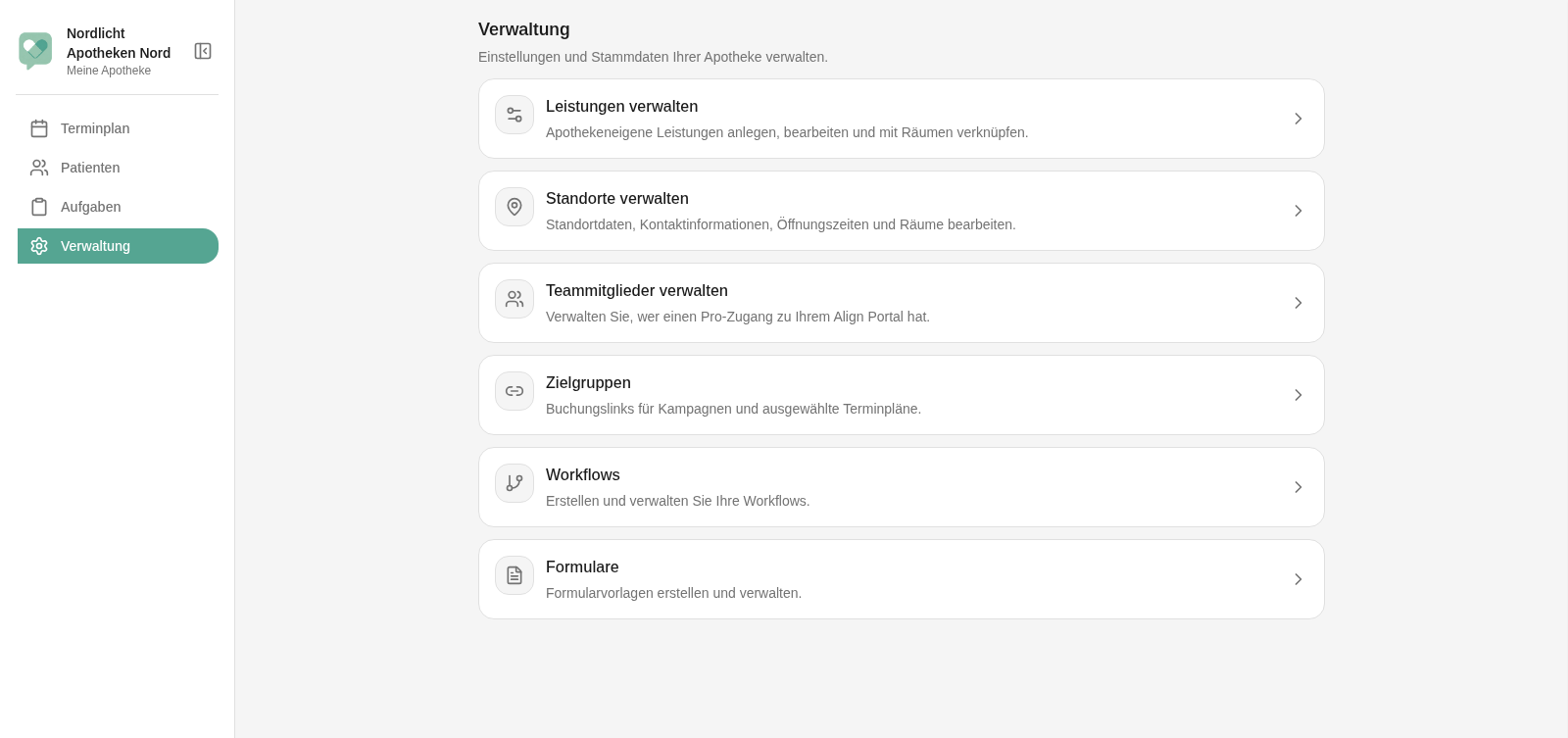
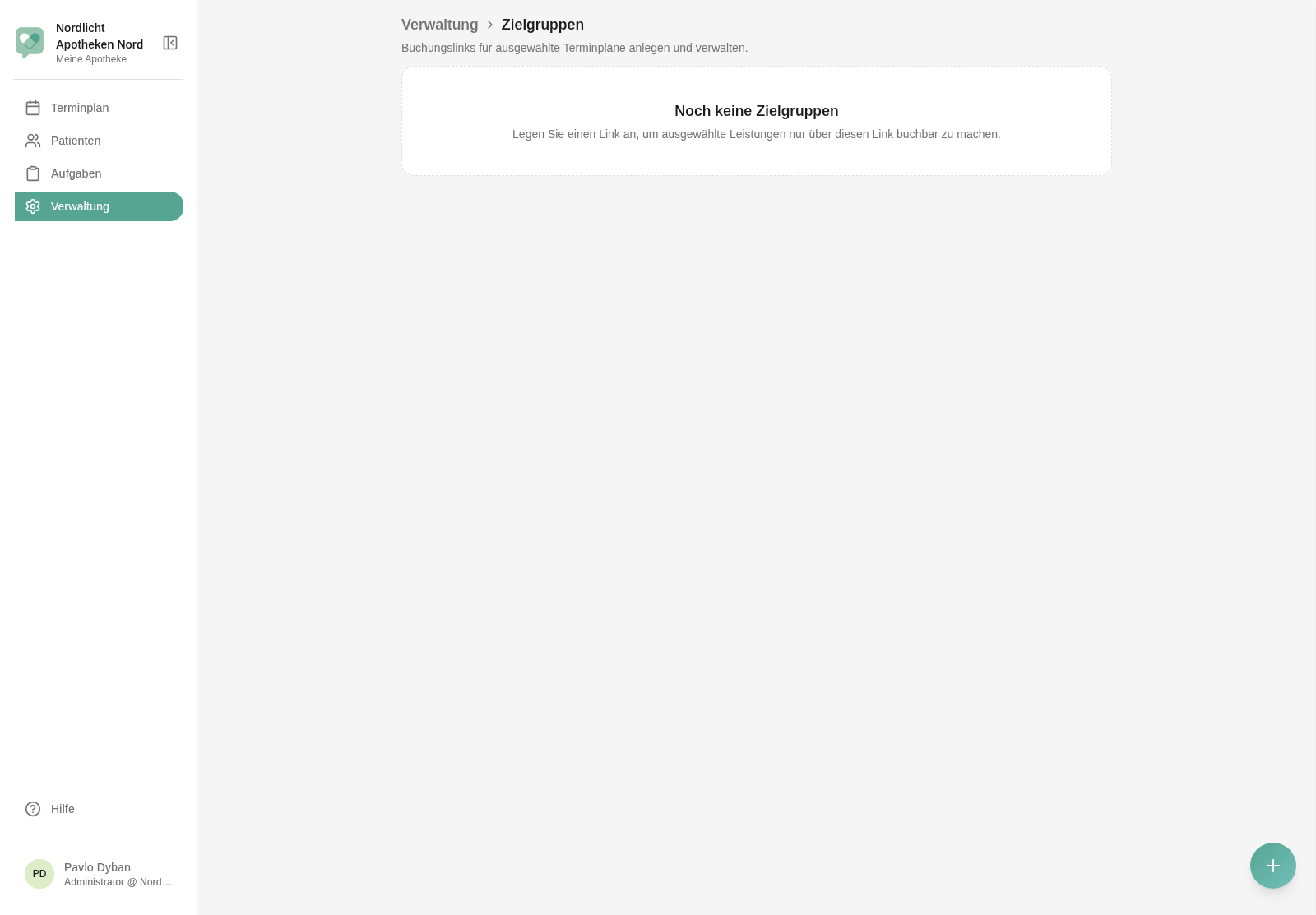
- Zielgruppen öffnen. Klicken Sie links auf Verwaltung. Sie sehen sechs Karten: Leistungen verwalten, Standorte verwalten, Teammitglieder verwalten, Zielgruppen, Workflows und Formulare. Öffnen Sie die Karte Zielgruppen („Buchungslinks für Kampagnen und ausgewählte Terminpläne.“). Solange es noch keine Zielgruppe gibt, sehen Sie Noch keine Zielgruppen mit dem Hinweis „Legen Sie einen Link an, um ausgewählte Leistungen nur über diesen Link buchbar zu machen.“
-
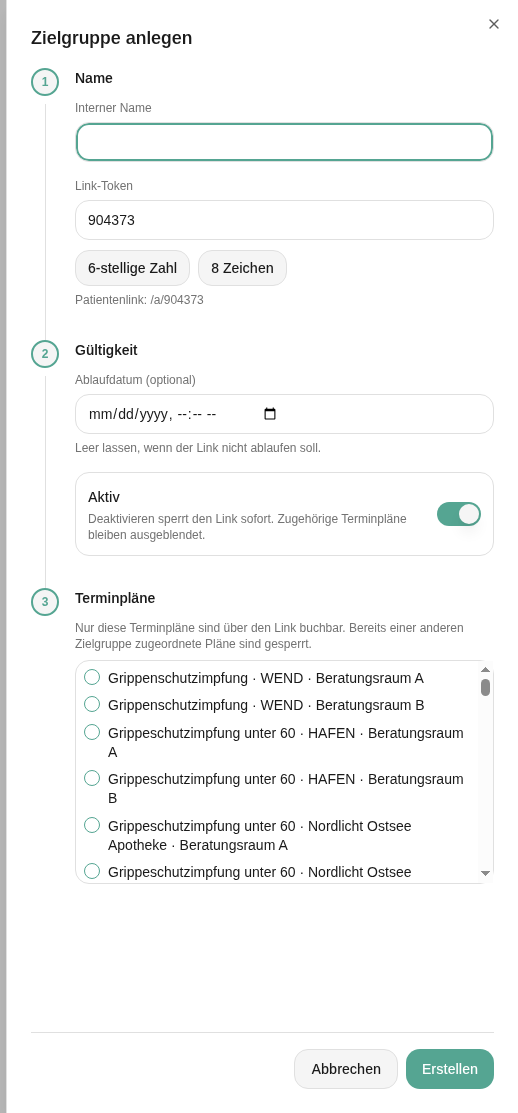
Zielgruppe anlegen. Klicken Sie unten rechts auf den Plus-Button (Zielgruppe anlegen). Es öffnet sich das Seitenpanel Zielgruppe anlegen mit drei Abschnitten: 1 Name, 2 Gültigkeit und 3 Terminpläne.
-
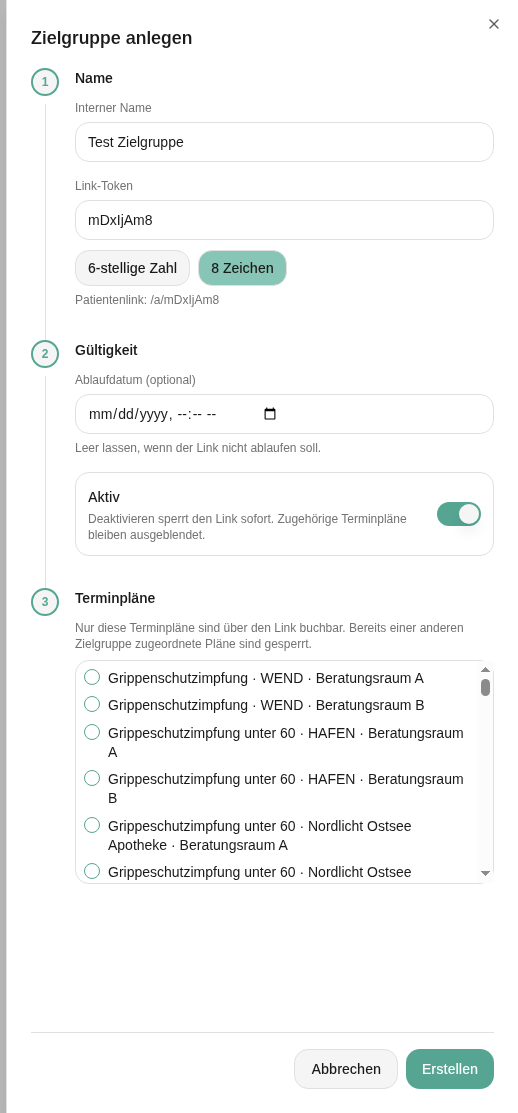
Namen und Link festlegen. Tragen Sie unter Interner Name eine Bezeichnung ein, zum Beispiel „Grippeimpfung Team 2026“. Patient:innen sehen diesen Namen nicht. Das Feld Link-Token ist schon mit einer zufälligen 6-stelligen Zahl gefüllt. Mit 8 Zeichen erzeugen Sie stattdessen einen Token aus Buchstaben und Ziffern, mit 6-stellige Zahl wieder eine Zahl. Sie können auch einen eigenen Token eintippen. Darunter sehen Sie unter Patientenlink den Link im Format
https://patient.alignhealth.io/a/<Token>. Bei Ihrer allerersten Zielgruppe zeigt die Vorschau nur/a/<Token>. Den vollständigen Link sehen Sie nach dem Speichern auf der Karte.
-
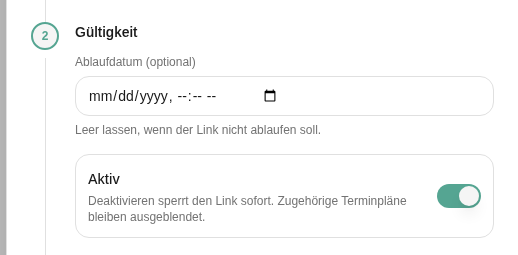
Gültigkeit festlegen. Wählen Sie unter Ablaufdatum (optional) Datum und Uhrzeit, ab der der Link nicht mehr gilt. Lassen Sie das Feld leer, wenn der Link nicht ablaufen soll. Der Schalter Aktiv ist eingeschaltet. Der Hinweis dazu lautet: „Deaktivieren sperrt den Link sofort. Zugehörige Terminpläne bleiben ausgeblendet.“
-
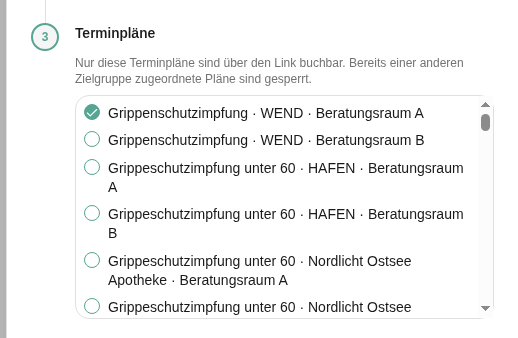
Terminpläne zuordnen. Haken Sie unter 3 Terminpläne die Terminpläne an, die nur über diesen Link buchbar sein sollen. Der Hinweis lautet: „Nur diese Terminpläne sind über den Link buchbar. Bereits einer anderen Zielgruppe zugeordnete Pläne sind gesperrt.“ Jeder Eintrag zeigt Leistung · Standort · Raum. Ein Terminplan kann nur zu einer Zielgruppe gehören. Bereits vergebene Terminpläne sind ausgegraut und zeigen „Bereits bei „Name der Zielgruppe““. Die Liste zeigt nur aktive Terminpläne.
-
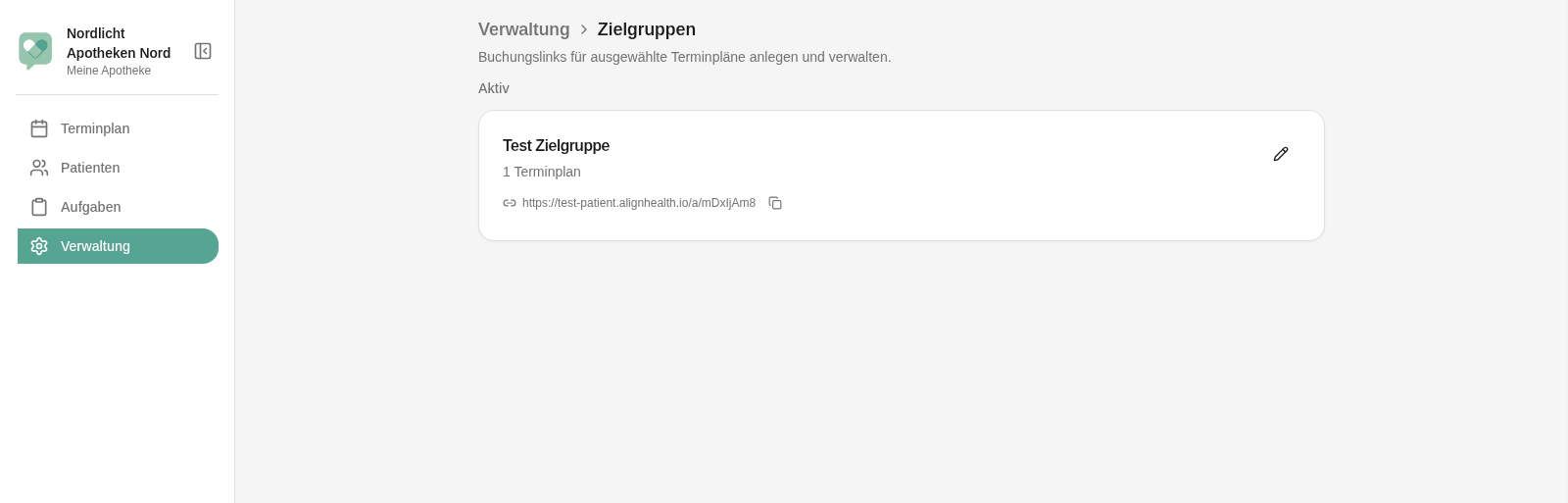
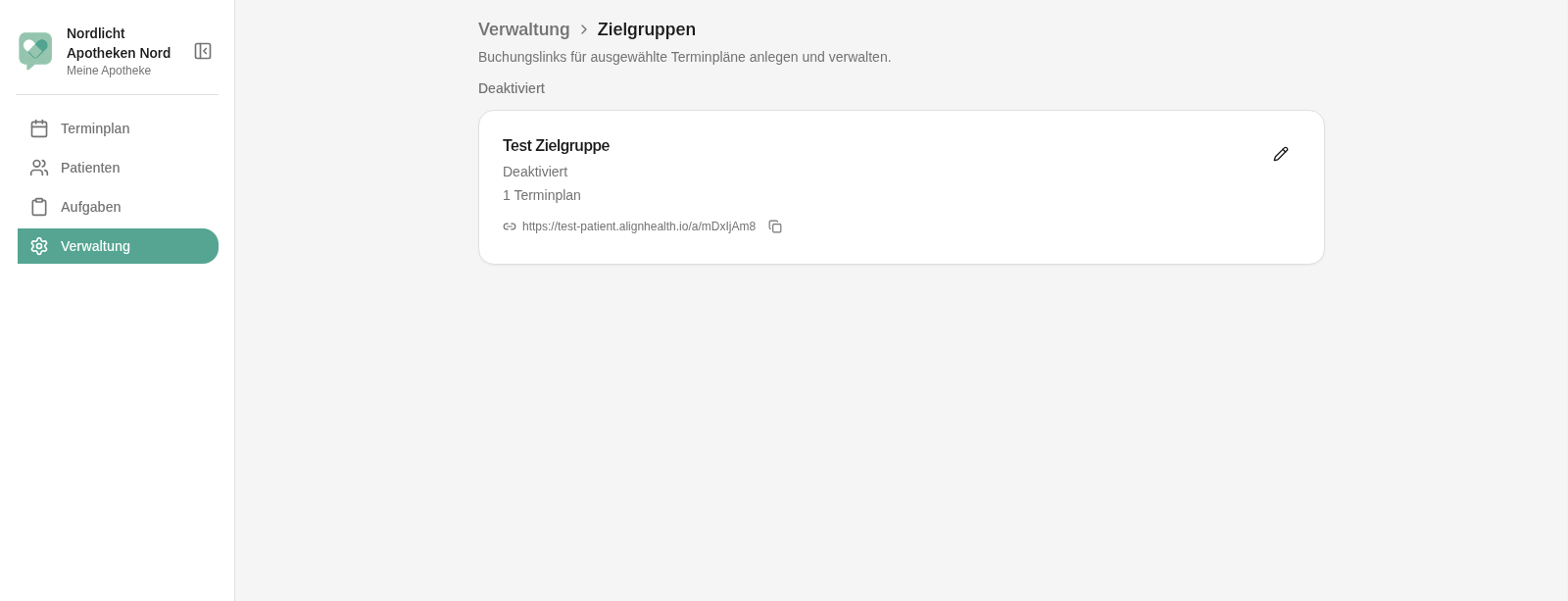
Speichern. Klicken Sie auf Erstellen. Sie sehen die Meldung Zielgruppe angelegt. Die Seite ordnet die Zielgruppen in zwei Bereiche: Aktiv und Deaktiviert. Jede Karte zeigt den Namen, gegebenenfalls Ablauf: mit Datum, die Anzahl der Terminpläne (zum Beispiel „1 Terminplan“) und den Patientenlink. Rechts oben sitzt das Stift-Symbol (Bearbeiten), direkt neben dem Link das Kopier-Symbol (Link kopieren). Ab jetzt sind die zugeordneten Terminpläne in der öffentlichen Online-Buchung ausgeblendet.
-
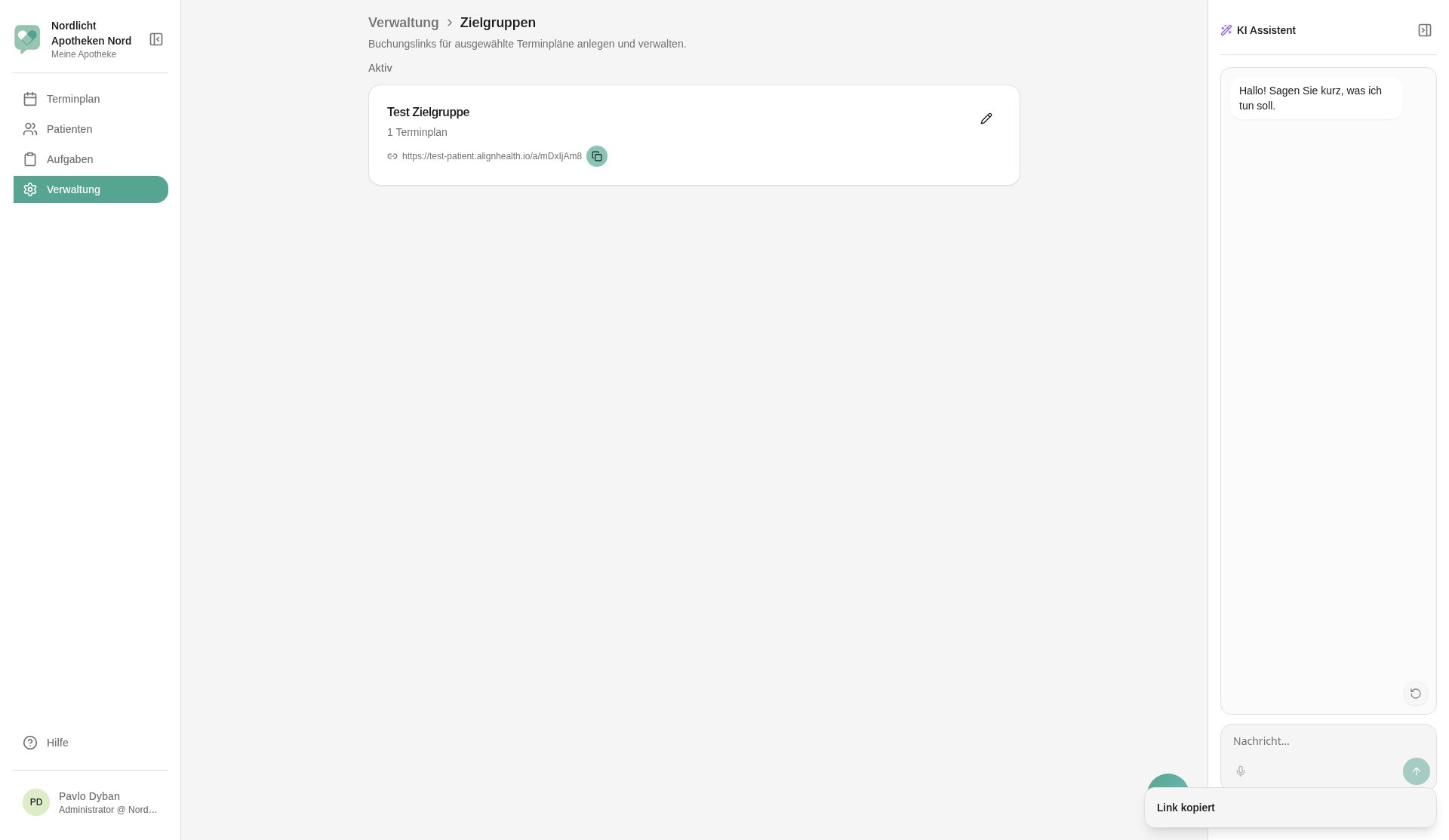
Link kopieren und teilen. Klicken Sie auf der Karte auf das Kopier-Symbol neben dem Link (Link kopieren). Sie sehen Link kopiert. Fügen Sie den Link in Ihre Nachricht an die Gruppe ein, zum Beispiel in eine Mail an die Personalabteilung der Firma oder ins Intranet Ihres Teams.
-
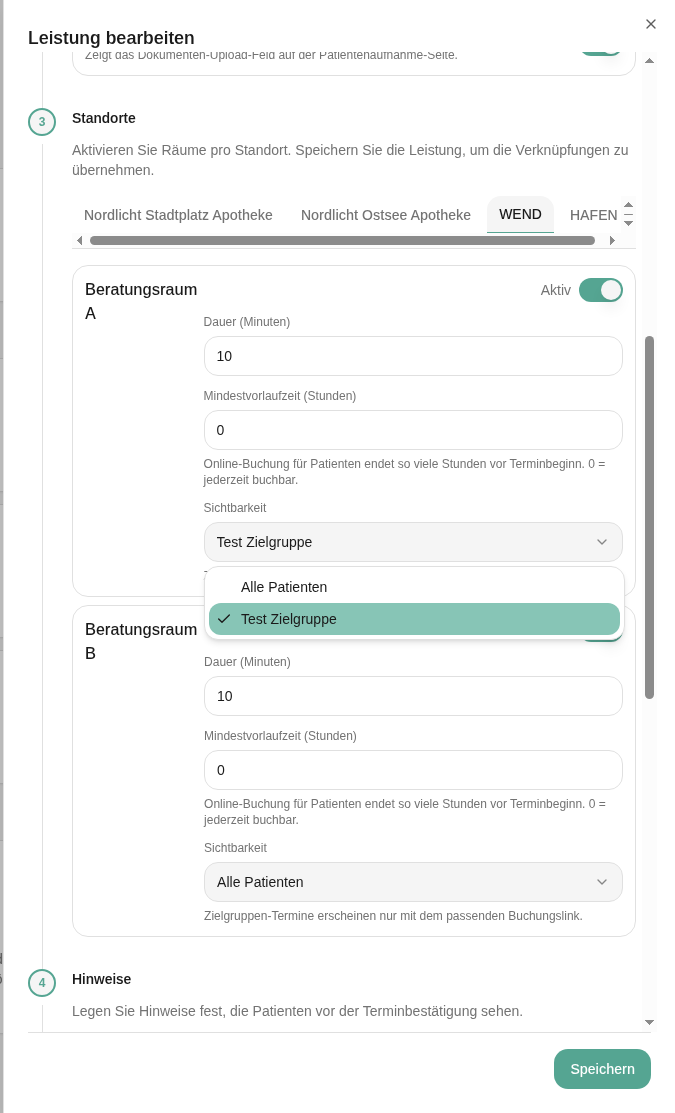
Sichtbarkeit in der Leistung prüfen oder ändern (optional). Sie können die Zuordnung auch von der Leistung aus setzen. Öffnen Sie Verwaltung › Leistungen verwalten, wählen Sie die Leistung und Bearbeiten. Im Abschnitt Standorte hat jeder aktive Raum jetzt das Feld Sichtbarkeit. Wählen Sie Alle Patienten für die öffentliche Buchung oder den Namen einer Zielgruppe. Darunter steht: „Zielgruppen-Termine erscheinen nur mit dem passenden Buchungslink.“ Ist ein Raum noch einer deaktivierten oder abgelaufenen Zielgruppe zugeordnet, steht hinter ihrem Namen (inaktiv). Klicken Sie auf Speichern.
-
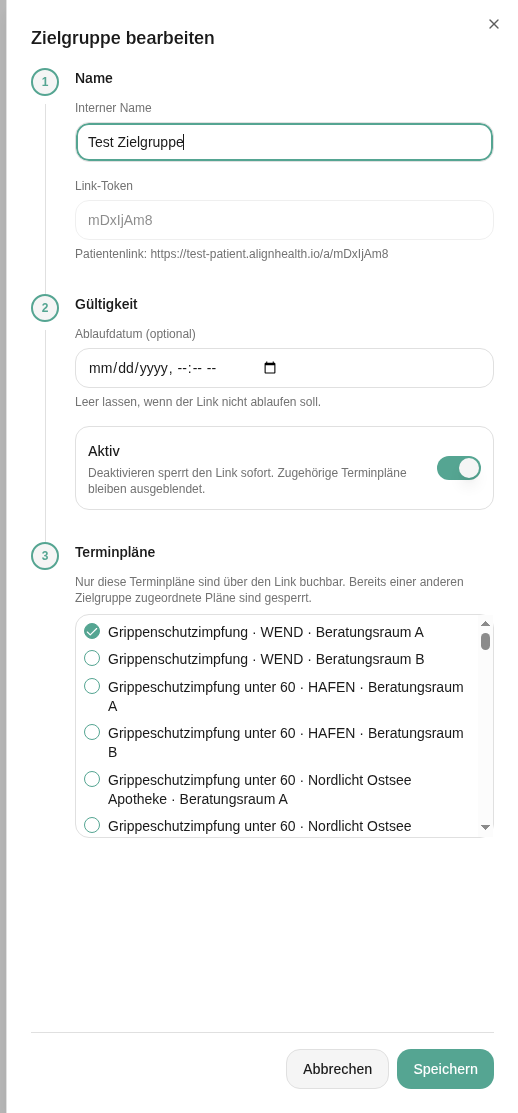
Zielgruppe bearbeiten oder beenden. Klicken Sie auf der Karte auf das Stift-Symbol (Bearbeiten). Im Panel Zielgruppe bearbeiten ändern Sie Namen, Ablaufdatum, den Schalter Aktiv und die Terminpläne. Den Link-Token können Sie nicht mehr ändern. Nach der Aktion schalten Sie Aktiv aus und klicken auf Speichern. Sie sehen Zielgruppe aktualisiert. Die Karte wandert in den Bereich Deaktiviert und zeigt den Status Deaktiviert. Abgelaufene Zielgruppen stehen ebenfalls dort, mit dem Status Abgelaufen. Löschen lässt sich eine Zielgruppe nicht.
Was Patient:innen sehen
- Link öffnen. Nach dem Klick auf den Link erscheint kurz „Buchungslink wird geöffnet…“, oben mit dem Kopfbereich Ihrer Apotheke. Danach landen Patient:innen in der Online-Buchung Ihrer Apotheke im Patientenportal.
- Gefilterte Auswahl. Unter Wählen Sie eine Dienstleistung erscheinen nur die Leistungen dieser Zielgruppe, im nächsten Schritt nur ihre Standorte. Öffentliche Leistungen und andere Zielgruppen erscheinen in dieser Ansicht nicht.
- Buchen wie gewohnt. Termin wählen, Daten eingeben und bestätigen funktionieren wie bei jeder Online-Buchung. Der Termin erscheint in Ihrem Terminplan.
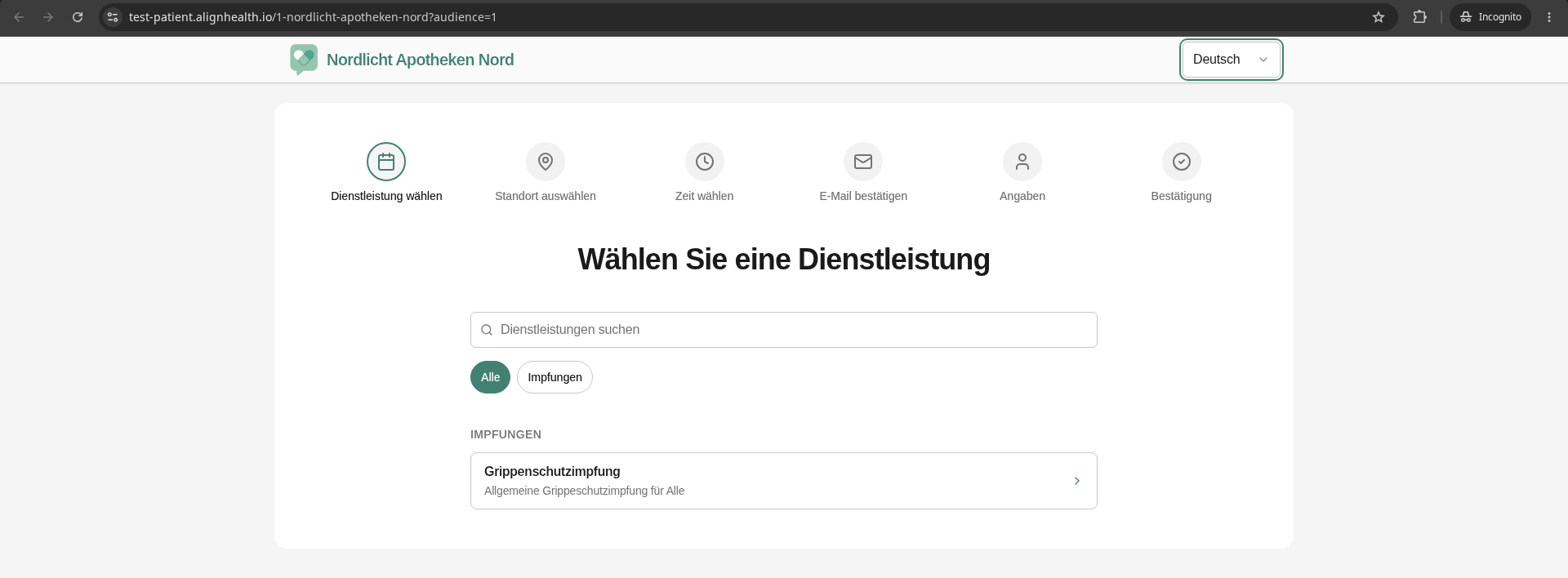
Der Browser merkt sich den Link bis zu 90 Tage. Wer die Online-Buchung später im selben Browser ohne Link aufruft, sieht die öffentlichen Leistungen und zusätzlich die freigeschalteten Zielgruppen-Leistungen. Auf einem anderen Gerät muss der Link erneut geöffnet werden.
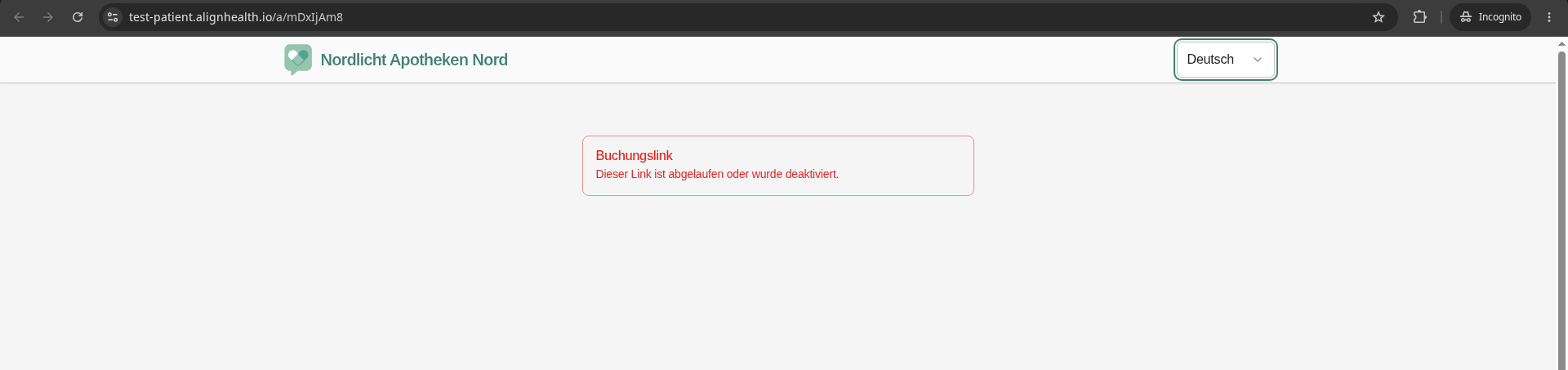
Wenn der Link nicht mehr gilt, sehen Patient:innen unter Buchungslink einen Hinweis. Der Kopfbereich Ihrer Apotheke bleibt dabei sichtbar, auch bei abgelaufenen oder deaktivierten Links:
- „Dieser Link ist abgelaufen oder wurde deaktiviert.“ Der Schalter Aktiv ist aus oder das Ablaufdatum ist erreicht.
- „Dieser Link ist ungültig.“ Der Link ist falsch oder unvollständig kopiert.
Häufige Fehler
- Termine sind für alle verschwunden. Ein Terminplan mit Zielgruppe ist öffentlich nicht mehr buchbar. Das gilt auch, wenn die Zielgruppe deaktiviert oder abgelaufen ist. Soll der Termin wieder öffentlich sein, setzen Sie in der Leistung unter Sichtbarkeit wieder Alle Patienten oder nehmen Sie den Haken in der Zielgruppe heraus.
- Über den Link erscheinen keine Leistungen. Prüfen Sie, ob der Zielgruppe Terminpläne zugeordnet sind und ob im Terminplan Verfügbarkeiten liegen.
- Terminplan lässt sich nicht anhaken. Er gehört schon zu einer anderen Zielgruppe („Bereits bei …“). Nehmen Sie ihn dort zuerst heraus.
- Terminplan fehlt in der Liste. Die Liste zeigt nur aktive Terminpläne. Aktivieren Sie den Raum in der Leistung unter Standorte und speichern Sie.
- Token wird nicht angenommen. Erlaubt sind 1 bis 64 Zeichen: Buchstaben, Ziffern, Bindestrich und Unterstrich, keine Leerzeichen oder Umlaute. Sonst erscheint „Token: 1–64 Zeichen, nur Buchstaben, Ziffern, Bindestrich und Unterstrich.“ Ein Token, der schon vergeben ist, führt zu „Zielgruppe konnte nicht angelegt werden“. Erzeugen Sie dann einen neuen.
- Name vergessen. Ohne Interner Name erscheint „Name ist erforderlich.“ und nichts wird gespeichert.
- Zu kurzer Token für eine große Gruppe. Eine 6-stellige Zahl lässt sich leicht abtippen, aber auch leichter erraten. Nutzen Sie für Links, die per Mail oder Intranet verteilt werden, 8 Zeichen oder einen längeren eigenen Token.
- Link nach der Aktion aktiv gelassen. Schalten Sie Aktiv aus, sobald die Aktion vorbei ist, oder setzen Sie direkt beim Anlegen ein Ablaufdatum.
FAQ
Wofür brauche ich Zielgruppen?
Für Termine, die nicht jede Person buchen soll: interne Termine für Ihr Team, Impftage bei Firmen, Aktionen für Vereine oder Pflegeeinrichtungen. Sie brauchen dafür keinen eigenen Mandanten. Kalender, Patientenakten und Einstellungen bleiben an einem Ort.
Sehen meine Kolleg:innen die Zielgruppen-Termine im Terminplan?
Ja. Im Terminplan des Apothekenportals erscheinen alle Termine wie gewohnt, auch die über einen Zielgruppen-Link gebuchten. Die Einschränkung gilt nur für die Online-Buchung im Patientenportal.
Kann ich einen Zielgruppen-Termin auch selbst im Apothekenportal buchen?
Ja. Für Ihr Team im Apothekenportal gibt es keine Einschränkung.
Sieht jemand mit dem Firmenlink auch unsere internen Termine?
Nein. Jede Zielgruppe schaltet nur ihre eigenen Terminpläne frei. Öffentliche Termine bleiben für alle sichtbar.
Kann ich den Link ändern, wenn er in falsche Hände geraten ist?
Den Token einer bestehenden Zielgruppe können Sie nicht ändern. Schalten Sie Aktiv aus, legen Sie eine neue Zielgruppe mit neuem Link an und ordnen Sie die Terminpläne dort zu.
Was passiert mit bereits gebuchten Terminen, wenn ich den Link deaktiviere?
Gebuchte Termine bleiben bestehen. Neue Buchungen über den Link sind sofort gesperrt.
Kann ich eine Zielgruppe löschen?
Nein. Schalten Sie Aktiv aus. Die Karte bleibt im Bereich Deaktiviert mit dem Status Deaktiviert stehen.
Kann ein Terminplan zu mehreren Zielgruppen gehören?
Nein. Ein Terminplan gehört entweder zu keiner oder zu genau einer Zielgruppe. Brauchen zwei Gruppen dieselbe Leistung, nutzen Sie getrennte Räume oder eine gemeinsame Zielgruppe.
Gibt es ein Feld, in das Patient:innen einen Code eintippen?
Nein. Der Token ist Teil des Links. Verteilen Sie immer den vollständigen Link, zum Beispiel per Mail oder im Intranet, und nur an die Gruppe selbst.
Verwandte Themen
War dieser Artikel hilfreich?