
Willkommen bei Align Health – Überblick & erste Anmeldung
Überblick über das Apothekenportal und die erste Anmeldung: Login, Terminplan, KI Assistent, Profil und Verwaltung.
Zuletzt aktualisiert: 16. Oktober 2026
Überblick
Dieser Artikel gibt Ihnen einen Überblick über Align Health und führt Sie durch die erste Anmeldung im Apothekenportal.
Danach kennen Sie die wichtigsten Bereiche und wissen, welche Schritte als Nächstes folgen.
Align Health unterstützt Ihre Apotheke bei Online-Terminbuchung, Dienstleistungen, Terminmanagement und Dokumentation sowie mit einem KI Assistenten in einer Plattform.
Ihr Team kann Routineaufgaben abgeben und mehr Zeit für die Beratung nutzen.
Voraussetzungen
- Einladung vom Align-Team oder von einer Administratorin bzw. einem Administrator (Zugangsdaten per E-Mail)
- Benutzername und vorläufiges Passwort aus der Einladung
- Aktueller Webbrowser und Internetzugang
- Zeitbedarf: ca. 5 bis 10 Minuten
Ohne Einladung können Sie sich nicht selbst registrieren. Wenden Sie sich in diesem Fall an Ihre Administratorin bzw. Ihren Administrator oder an support@alignhealth.io.
Ausführlich zum ersten Zugang: Account einrichten und Passwort aktualisieren.
Schritt-für-Schritt
- Im Apothekenportal anmelden
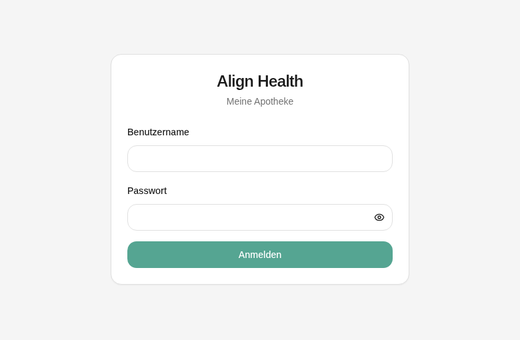
Öffnen Sie das Apothekenportal in Ihrem Browser.
Geben Sie Ihren Benutzernamen und Ihr Passwort aus der Einladung ein.
Mit dem Augen-Symbol im Passwortfeld können Sie Ihre Eingabe kurz einblenden und prüfen.
Klicken Sie auf Anmelden.
Auf der Anmeldeseite gibt es derzeit keinen Link Passwort vergessen.
- Nach der Anmeldung: Terminplan und Navigation
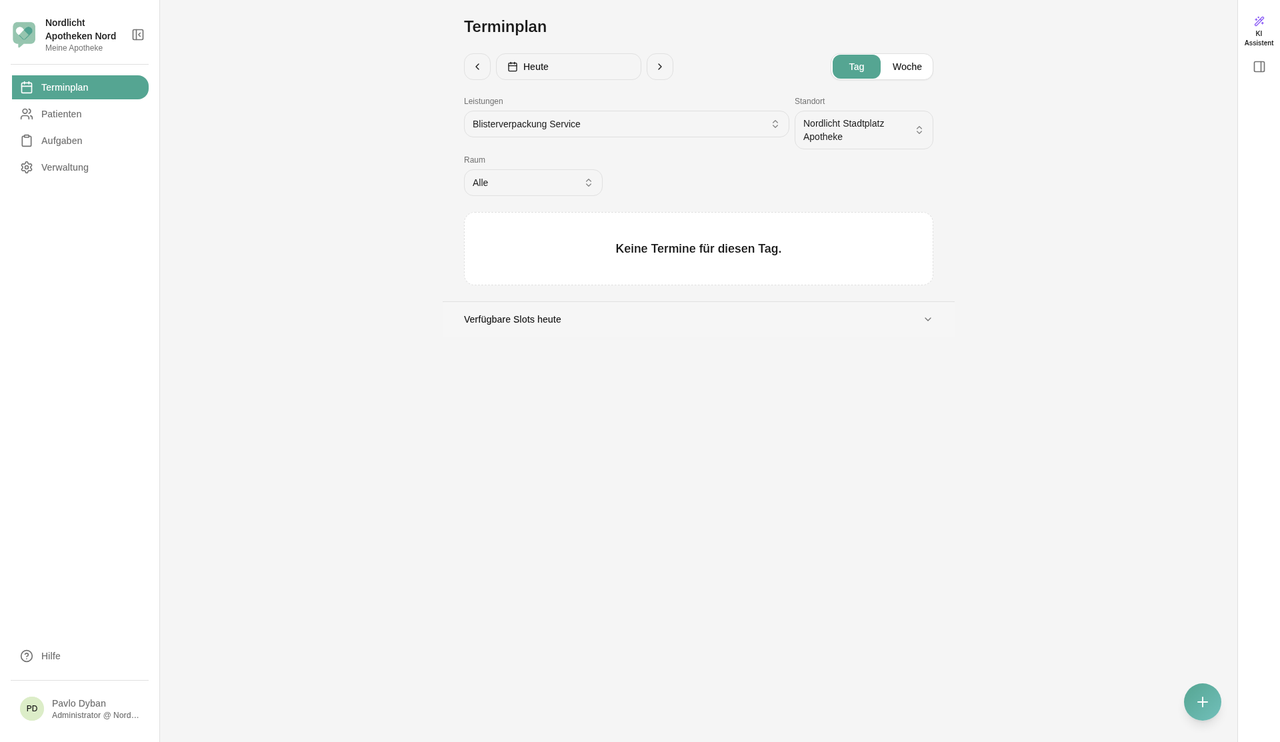
Nach der Anmeldung öffnet sich der Terminplan mit dem heutigen Tag.
Oben wechseln Sie zwischen den Ansichten Tag und Woche. Mit den Pfeilen blättern Sie zum vorherigen oder nächsten Tag.
Über die Felder Leistungen, Standort und Raum filtern Sie die Ansicht.
Mit dem Plus-Button unten rechts legen Sie einen neuen Termin an.
In der linken Navigation finden Sie:
- Terminplan: Termine und freie Slots Ihres Teams
- Patienten: Patientinnen und Patienten Ihrer Apotheke
- Aufgaben: offene Aufgaben im Alltag
- Verwaltung (je nach Rolle): Einstellungen und Stammdaten Ihrer Apotheke
Unten links sehen Sie Ihren Namen und Ihre Rolle, zum Beispiel Administrator @ Ihre Apotheke.
- KI Assistent öffnen
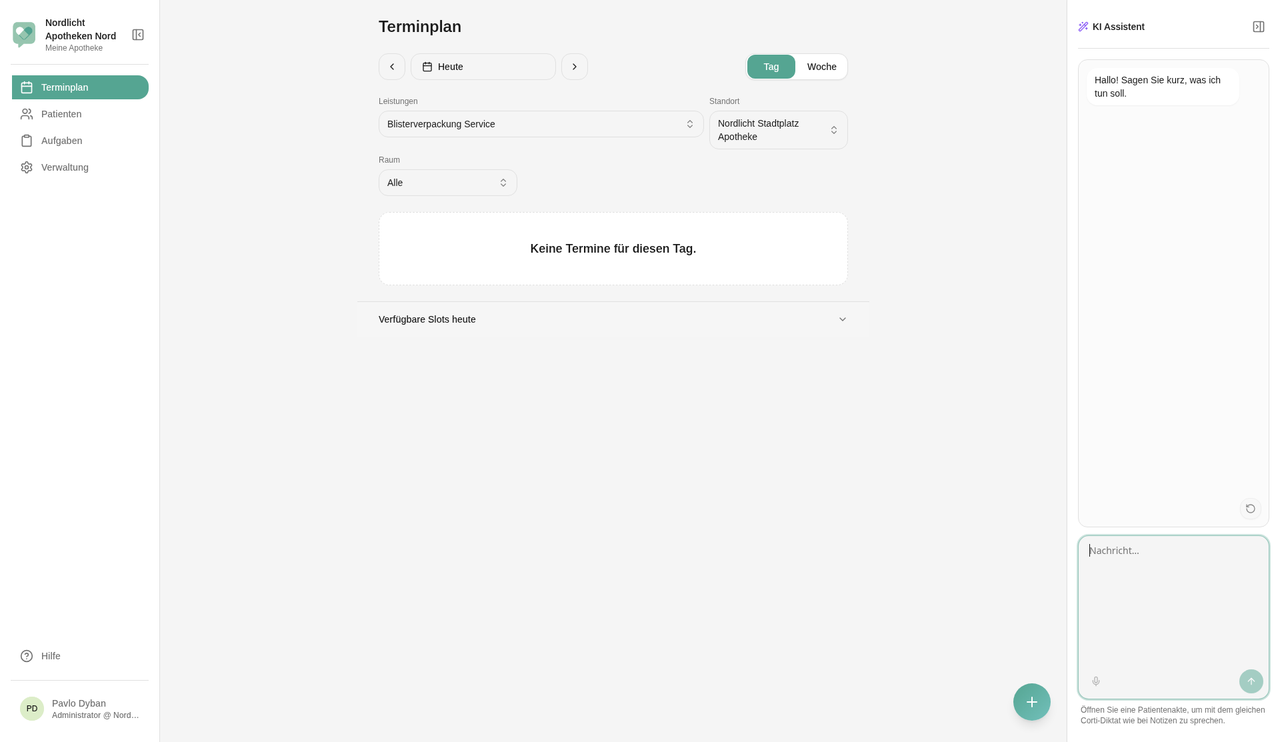
Am rechten Rand finden Sie den KI Assistenten.
Klicken Sie unter der Beschriftung KI Assistent auf das Seitenleisten-Symbol. Der Chat öffnet sich rechts neben dem Terminplan.
Geben Sie Ihre Frage oder Aufgabe in das Feld Nachricht… ein und senden Sie sie ab.
Der KI Assistent berücksichtigt die Seite, auf der Sie sich gerade befinden.
Das Diktat per Mikrofon steht zur Verfügung, sobald Sie eine Patientenakte geöffnet haben.
Mit dem Symbol oben rechts im Chat blenden Sie den KI Assistenten wieder aus.
Mehr dazu: Was der KI-Assistent kann.
- Profil und Passwort
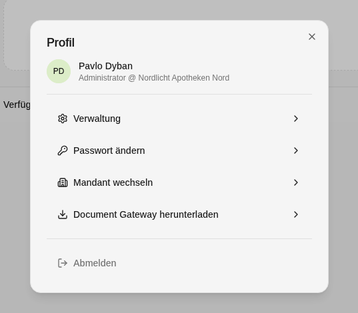
Klicken Sie unten links auf Ihren Namen. Das Fenster Profil öffnet sich.
Dort finden Sie Verwaltung, Passwort ändern, Mandant wechseln, Document Gateway herunterladen und Abmelden.
Ändern Sie nach der ersten Anmeldung Ihr vorläufiges Passwort über Passwort ändern.
Details zu Passwort und Sicherheit: Passwort, Sicherheit & Zwei-Faktor-Authentifizierung.
- Optional: Verwaltung (Administratorinnen und Administratoren)
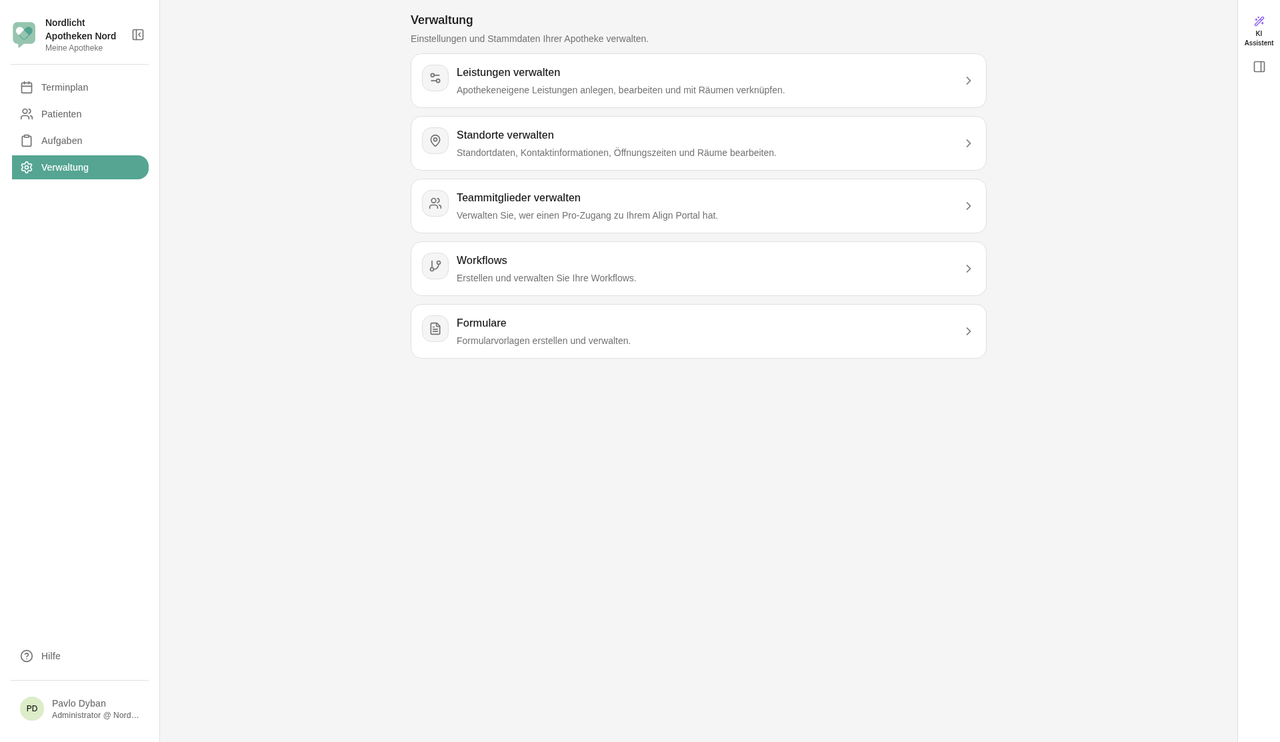
Klicken Sie in der linken Navigation auf Verwaltung.
Hier pflegen Sie Einstellungen und Stammdaten Ihrer Apotheke. Sie sehen fünf Bereiche:
- Leistungen verwalten: eigene Leistungen anlegen, bearbeiten und mit Räumen verknüpfen
- Standorte verwalten: Standortdaten, Kontaktinformationen, Öffnungszeiten und Räume bearbeiten
- Teammitglieder verwalten: festlegen, wer Zugang zum Apothekenportal hat
- Workflows: Workflows erstellen und verwalten
- Formulare: Formularvorlagen erstellen und verwalten
Häufige Fehler
- Keine Einladung erhalten: Ohne Einladung gibt es keine Selbstregistrierung. Kontaktieren Sie Ihre Administratorin bzw. Ihren Administrator oder support@alignhealth.io.
- Vorläufiges Passwort abgelaufen oder falsch: Bitten Sie Ihre Administratorin bzw. Ihren Administrator um ein Zurücksetzen unter Verwaltung → Teammitglieder verwalten. Alternativ schreiben Sie an den Support.
- Passwort vergessen auf der Anmeldeseite suchen: Es gibt derzeit keinen Link Passwort vergessen. Das Zurücksetzen läuft über Ihre Administratorin bzw. Ihren Administrator oder den Support. Details: Passwort, Sicherheit & Zwei-Faktor-Authentifizierung.
- Anmeldung schlägt trotz korrektem Passwort fehl: Prüfen Sie die Feststelltaste und Leerzeichen am Ende des Benutzernamens. Blenden Sie das Passwort mit dem Augen-Symbol ein, um Tippfehler zu erkennen.
- Keine Verwaltung sichtbar: Ihnen fehlt möglicherweise die Rolle Administrator. Siehe Rollen und Rechte richtig vergeben.
FAQ
Brauche ich eine spezielle Software?
Nein. Das Apothekenportal läuft im Webbrowser. Sie benötigen einen aktuellen Browser und eine Internetverbindung.
Wer sollte die erste Anmeldung durchführen?
Idealerweise eine Person mit der Rolle Administrator. Sie kann anschließend weitere Teammitglieder einladen.
Wo lande ich nach dem Login?
Im Terminplan mit dem heutigen Tag. Ein klassisches Dashboard gibt es nicht.
Wie ändere ich mein Passwort?
Klicken Sie unten links auf Ihren Namen und dann auf Passwort ändern. Siehe Passwort, Sicherheit & Zwei-Faktor-Authentifizierung.
Wo finde ich den KI Assistenten?
Am rechten Rand. Klicken Sie unter der Beschriftung KI Assistent auf das Seitenleisten-Symbol, um den Chat einzublenden.
Was sind die nächsten Schritte nach der ersten Anmeldung?
Prüfen Sie Ihr Apothekenprofil und Ihre Standorte, setzen Sie Öffnungszeiten und legen Sie Zugänge für Ihr Team an. Orientierung: Die ersten 7 Tage: Ihr Einstiegs-Fahrplan.
Verwandte Themen
War dieser Artikel hilfreich?