
Was der KI-Assistent kann
Was der KI Assistent im Apothekenportal leistet: einblendbare Chat-Leiste rechts, Seitenkontext wie freie Zeitfenster im Terminplan und Corti-Diktat in der Patientenakte.
Zuletzt aktualisiert: 27. Oktober 2026
Überblick
Der KI Assistent unterstützt Sie bei Routinefragen rund um Terminplan, Patienten und Aufgaben.
Der Assistent kennt die geöffnete Seite, zum Beispiel das Datum und den Standort im Terminplan.
Dieser Artikel zeigt, wie Sie den Assistenten öffnen, nutzen und wo seine Grenzen liegen.
Voraussetzungen
- Rolle: Administrator oder Teammitglied
- Zugriff auf: das Apothekenportal
- Zeitbedarf: ca. 5 Min.
Schritt-für-Schritt
-
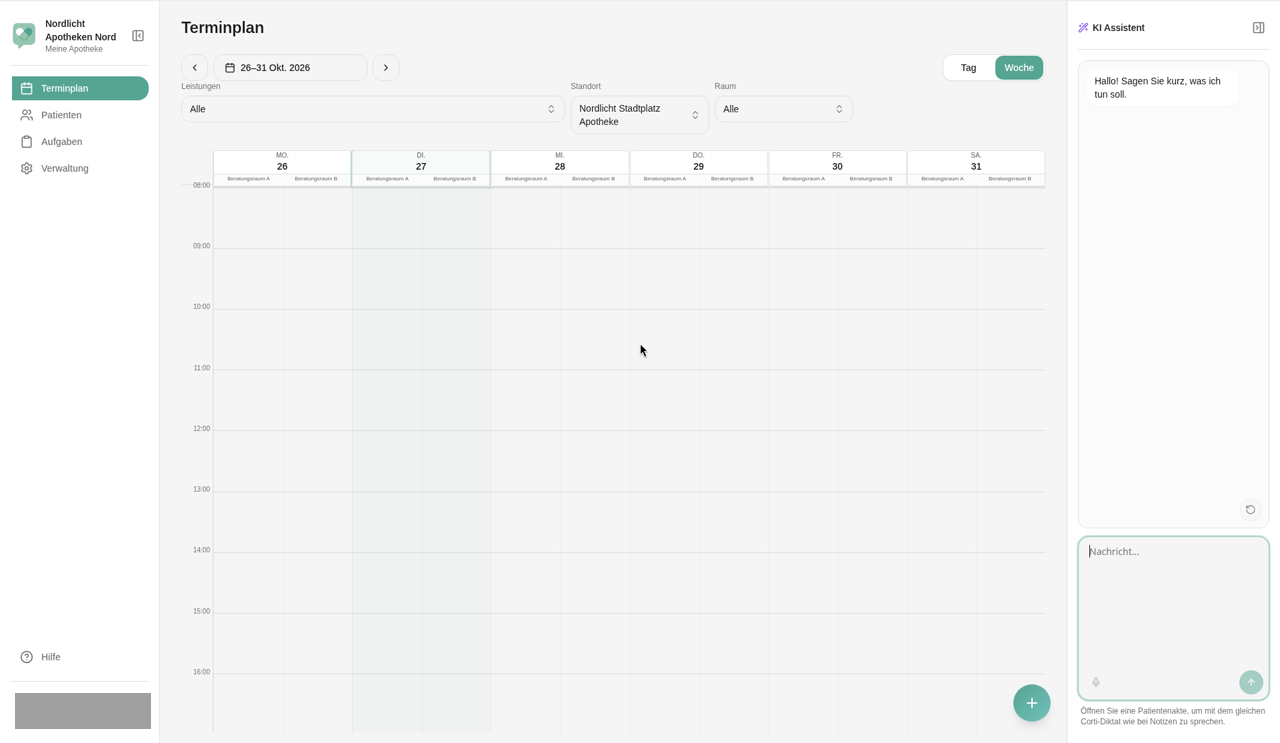
KI Assistent einblenden. Öffnen Sie das Apothekenportal, zum Beispiel den Terminplan. Rechts am Rand steht KI Assistent. Die Leiste ist zunächst eingeklappt. Klicken Sie auf das Symbol KI Assistent einblenden unter der Beschriftung. Die Leiste öffnet sich rechts neben dem Inhalt. Mit demselben Symbol oben rechts in der Leiste (KI Assistent einklappen) schließen Sie sie wieder.
-
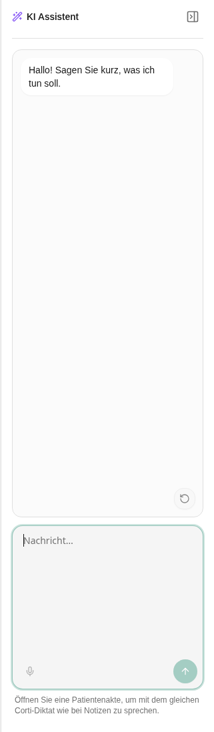
Nachricht schreiben. Der Assistent begrüßt Sie mit: Hallo! Sagen Sie kurz, was ich tun soll. Tippen Sie Ihre Anfrage in das Feld Nachricht…. Senden Sie mit dem Pfeil-Button unten rechts im Feld. Der Button ist erst aktiv, wenn Sie Text eingegeben haben. Mit dem Kreispfeil Zurücksetzen starten Sie einen neuen Chat.
-
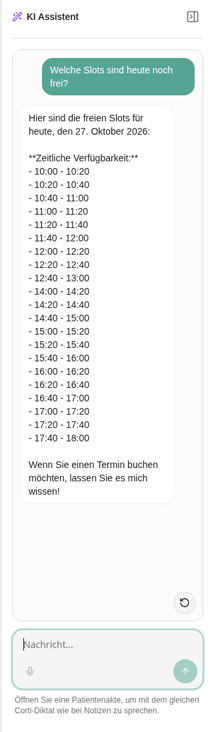
Antwort lesen. Der Assistent bezieht die geöffnete Seite ein. Fragen Sie im Terminplan zum Beispiel: Welche Slots sind heute noch frei? Während der Assistent arbeitet, sehen Sie statt des Pfeils ein Stopp-Symbol. Das kann bis zu einer Minute dauern. Danach nennt er das heutige Datum und listet die freien Zeitfenster auf. Auf Wunsch hilft er Ihnen anschließend beim Buchen eines Termins.
-
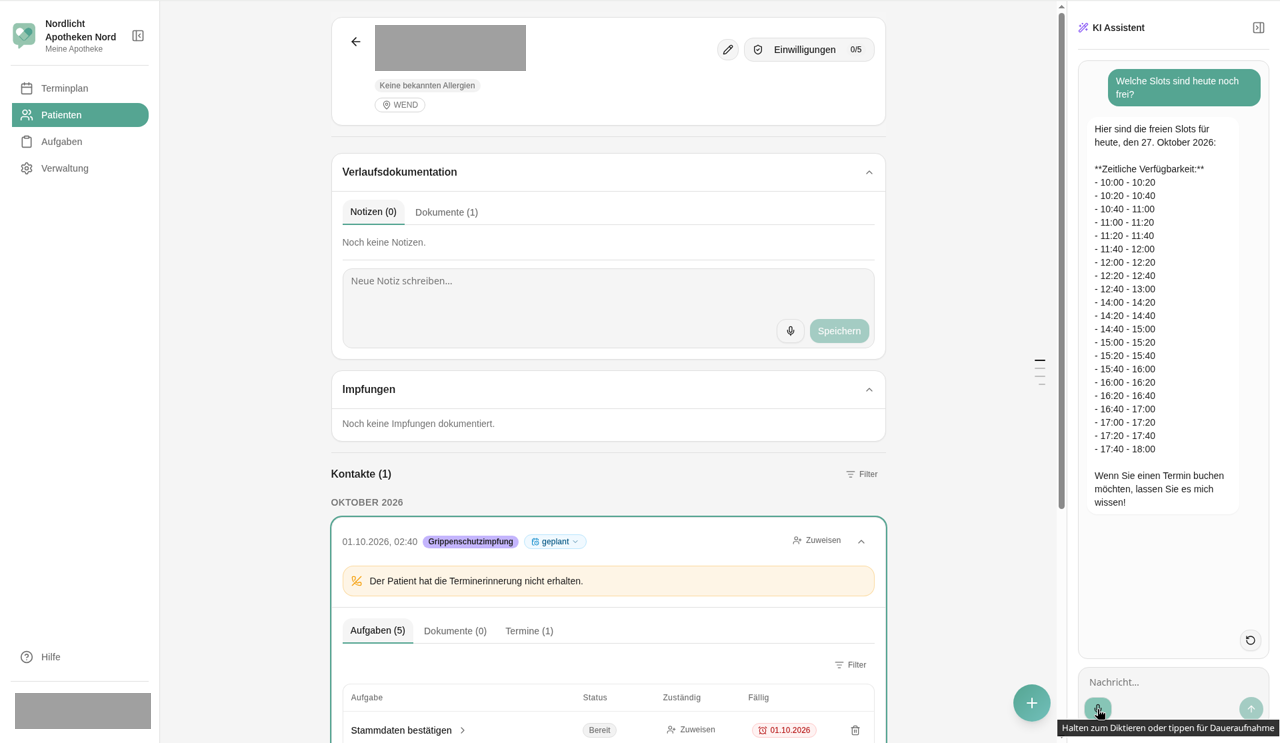
Diktat in der Patientenakte nutzen. Ohne geöffnete Patientenakte ist das Mikrofon deaktiviert. Unter dem Feld steht dann: Öffnen Sie eine Patientenakte, um mit dem Diktat wie bei Notizen zu sprechen. Öffnen Sie unter Patienten eine Akte. Die Leiste bleibt dabei geöffnet und der Chatverlauf bleibt erhalten. Jetzt ist das Mikrofon aktiv. Halten Sie es zum Diktieren gedrückt oder tippen Sie es für eine Daueraufnahme an.
-
Antworten fachlich prüfen. Behandeln Sie jede Antwort als Vorschlag. Die Verantwortung bleibt bei der pharmazeutischen Fachkraft.
Was der Assistent kann
- Kurze Anfragen im Chat beantworten
- Die geöffnete Seite berücksichtigen, zum Beispiel Datum und Standort im Terminplan
- Bei Terminplan, Patienten und Aufgaben unterstützen, etwa bei der Suche nach freien Zeitfenstern
- In einer geöffneten Patientenakte Sprache per Corti-Diktat in den Chat übernehmen
Was der Assistent nicht ist
- Kein Ersatz für die Beratung von Patientinnen und Patienten
- Kein eigener Menüpunkt unter Verwaltung
- Keine Funktion zum Hochladen oder Scannen von Dokumenten. Dokumente laden Sie in der Patientenakte hoch.
- Kein Automatismus, der ungeprüfte Medikationsentscheidungen trifft
Häufige Fehler
- Leiste nicht gefunden. Die Leiste ist eingeklappt. Klicken Sie rechts auf KI Assistent einblenden.
- Antworten ungeprüft übernehmen. Kontrollieren Sie immer die Antwort und die ausgelösten Schritte.
- Zu vage Anfragen. Formulieren Sie kurz und konkret. Nennen Sie Datum, Standort oder Patient, wenn die Seite das nicht schon zeigt.
- Diktat ohne Patientenakte erwarten. Das Mikrofon wird erst in einer geöffneten Akte aktiv.
- Zu früh weiterarbeiten. Manche Anfragen brauchen bis zu einer Minute. Warten Sie, bis das Stopp-Symbol verschwindet.
FAQ
Wo finde ich den KI Assistenten?
Rechts im Apothekenportal, neben Terminplan, Patienten und Aufgaben. Ist die Leiste eingeklappt, klicken Sie auf KI Assistent einblenden.
Ersetzt der KI Assistent die Fachkraft?
Nein. Er entlastet bei Routine. Die fachliche Bewertung bleibt bei Ihnen.
Kann ich sprechen statt tippen?
Ja, wenn eine Patientenakte geöffnet ist. Dann nutzen Sie dasselbe Corti-Diktat wie bei Notizen. Sonst tippen Sie in Nachricht….
Bleibt mein Chat erhalten, wenn ich die Seite wechsle?
Ja. Der Verlauf bleibt erhalten, bis Sie ihn zurücksetzen.
Wie starte ich ein neues Gespräch?
Klicken Sie im Chat auf den Kreispfeil Zurücksetzen. Der Verlauf wird gelöscht und die Begrüßung erscheint wieder.
Verwandte Themen
War dieser Artikel hilfreich?