
Verfügbarkeiten & Buchungsregeln festlegen
Dauer, Mindestvorlaufzeit und online buchbare Öffnungszeiten je Leistung und Raum im Apothekenportal festlegen.
Zuletzt aktualisiert: 13. Oktober 2026
Überblick
Sie steuern, wann Patient:innen online buchen können. Dafür gibt es zwei Stellen im Apothekenportal:
- Unter Verwaltung › Leistungen verwalten legen Sie je Raum die Dauer und die Mindestvorlaufzeit fest.
- Im Terminplan legen Sie die Online-Verfügbarkeiten je Leistung und Raum fest. Nur in diesen Zeiten können Patient:innen Termine buchen.
Standort-Öffnungszeiten unter Verwaltung › Standorte verwalten sind etwas anderes. Sie legen fest, wann Mitarbeitende Termine buchen können. Patient:innen sehen nur die online buchbaren Verfügbarkeiten aus dem Terminplan.
Voraussetzungen
- Rolle: Administrator
- Zugriff auf: angelegte Leistungen, Standorte und Räume
- Zeitbedarf: ca. 10 Min.
Schritt-für-Schritt
-
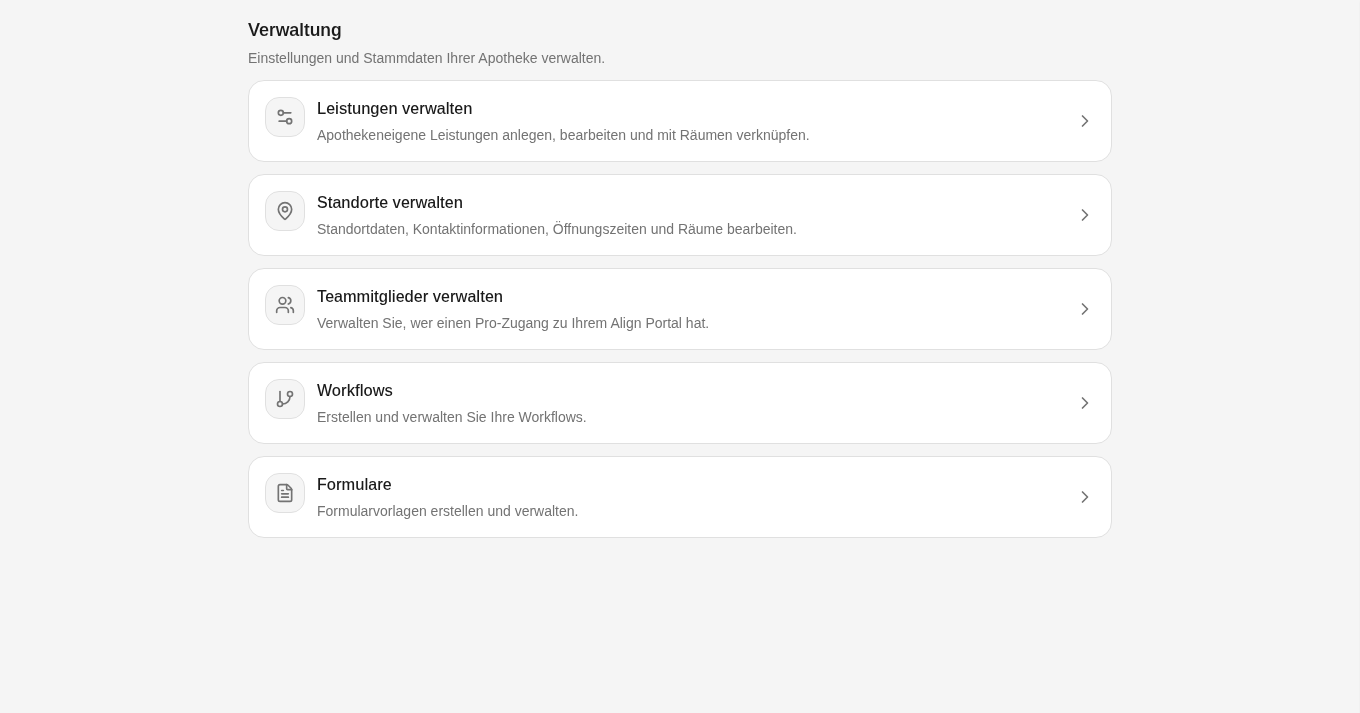
Verwaltung öffnen. Klicken Sie links auf Verwaltung. Sie sehen fünf Karten: Leistungen verwalten, Standorte verwalten, Teammitglieder verwalten, Workflows und Formulare.
-
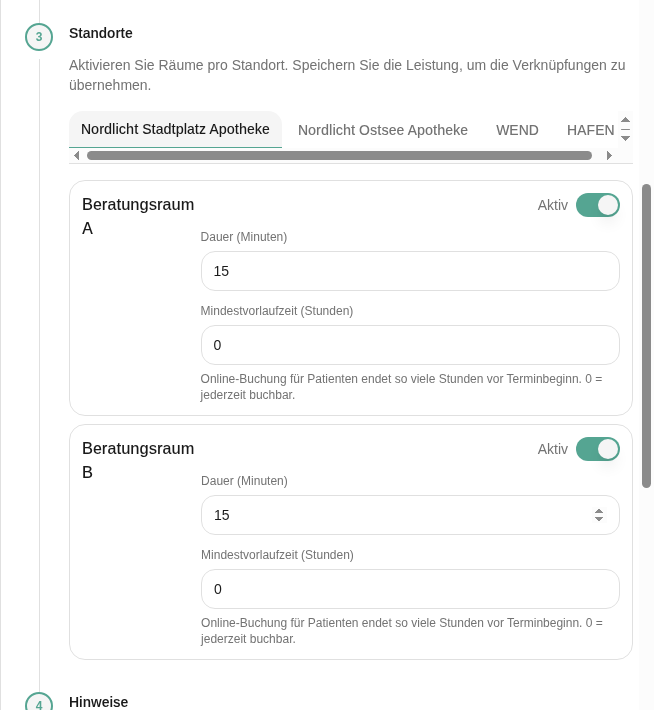
Leistung öffnen. Öffnen Sie Leistungen verwalten. Klicken Sie bei der gewünschten Leistung auf Bearbeiten. Der Editor hat sieben Schritte: 1 Texte, 2 Konfiguration, 3 Standorte, 4 Hinweise, 5 Workflow, 6 Formulare und 7 Online-Verfügbarkeit.
-
Dauer und Mindestvorlaufzeit je Raum setzen. Gehen Sie zu Schritt 3 Standorte. Aktivieren Sie den gewünschten Raum. Danach erscheinen die Felder Dauer (Minuten) und Mindestvorlaufzeit (Stunden). Der Hinweis im Formular lautet: „Online-Buchung für Patienten endet so viele Stunden vor Terminbeginn. 0 = jederzeit buchbar.“ Klicken Sie auf Speichern, damit die Raumverknüpfungen übernommen werden.
-
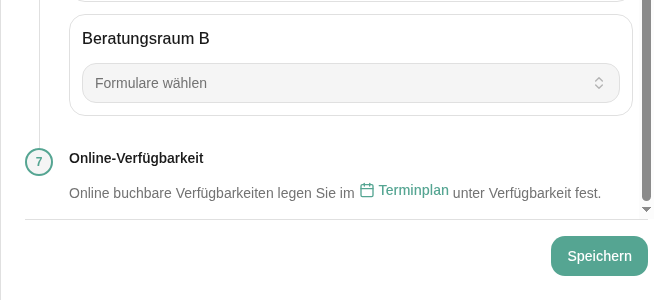
Hinweis zur Online-Verfügbarkeit lesen. Im Schritt 7 Online-Verfügbarkeit steht: „Online buchbare Verfügbarkeiten legen Sie im Terminplan unter Verfügbarkeit fest.“ Einen Menüpunkt mit dem Namen „Verfügbarkeit“ gibt es nicht. Sie legen die Zeiten im Terminplan über + an, wie in den nächsten Schritten beschrieben.
-
Terminplan öffnen und filtern. Klicken Sie links auf Terminplan. Wählen Sie oben Leistungen, Standort und Raum.
-
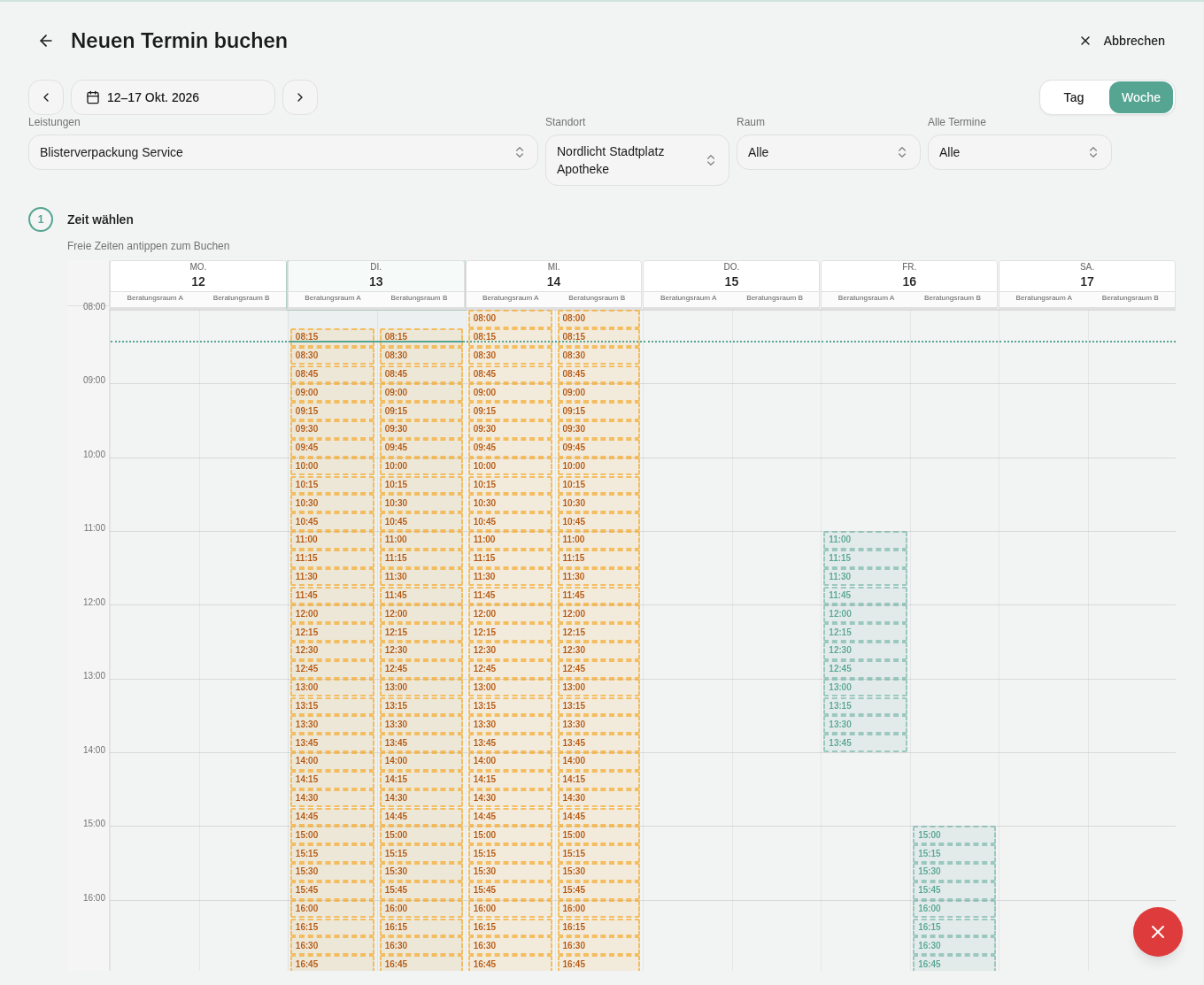
Zur Ansicht Tag wechseln. Klicken Sie oben rechts auf Tag. Nur in dieser Ansicht öffnet + das Menü für Öffnungszeiten. In der Ansicht Woche öffnet + direkt Neuen Termin buchen. Dort buchen Sie einen Termin, legen aber keine Öffnungszeiten an.
-
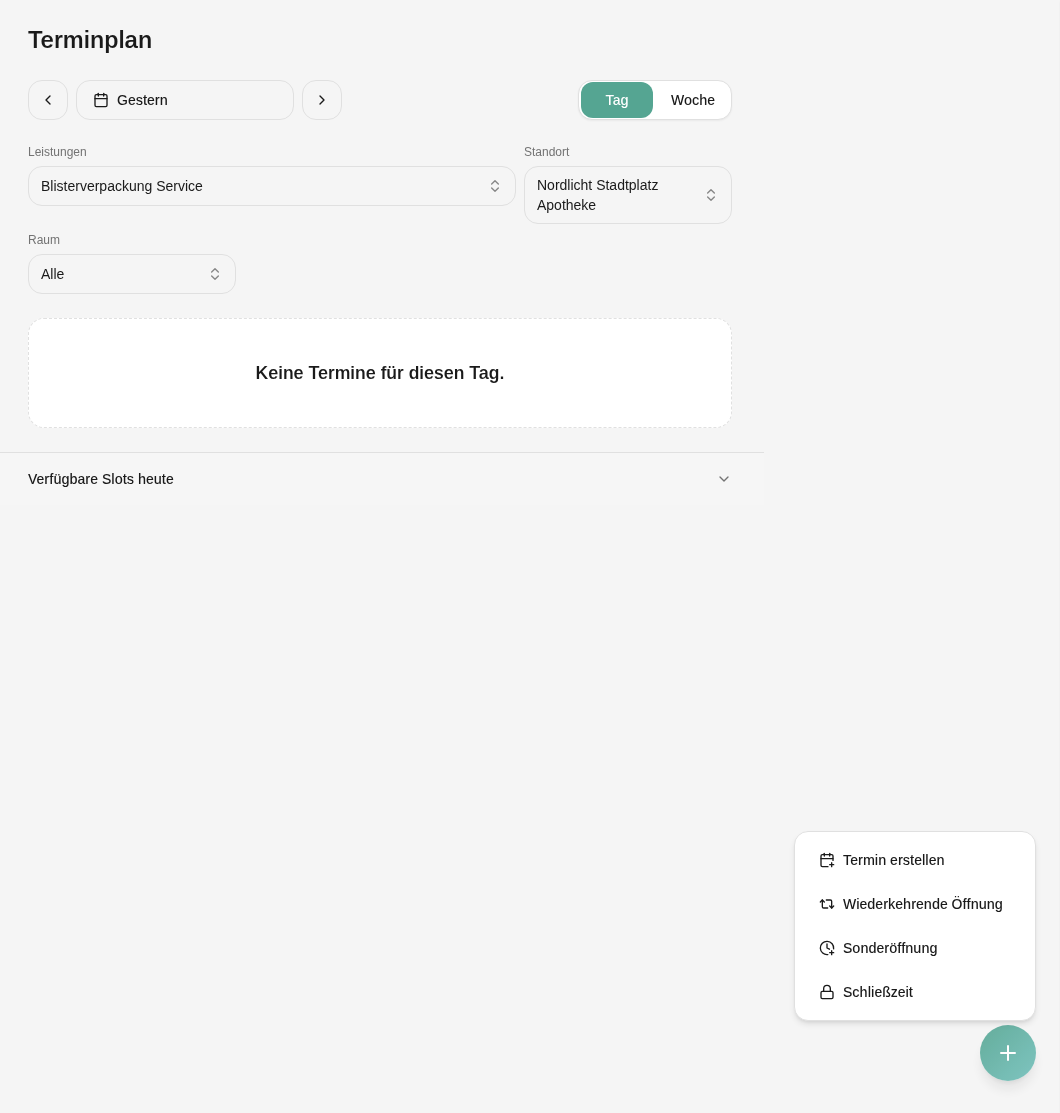
Plus-Menü öffnen. Klicken Sie in der Ansicht Tag unten rechts auf +. Das Menü zeigt Termin erstellen, Wiederkehrende Öffnung, Sonderöffnung und Schließzeit. Unten im Terminplan sehen Sie außerdem den Bereich Verfügbare Slots heute.
-
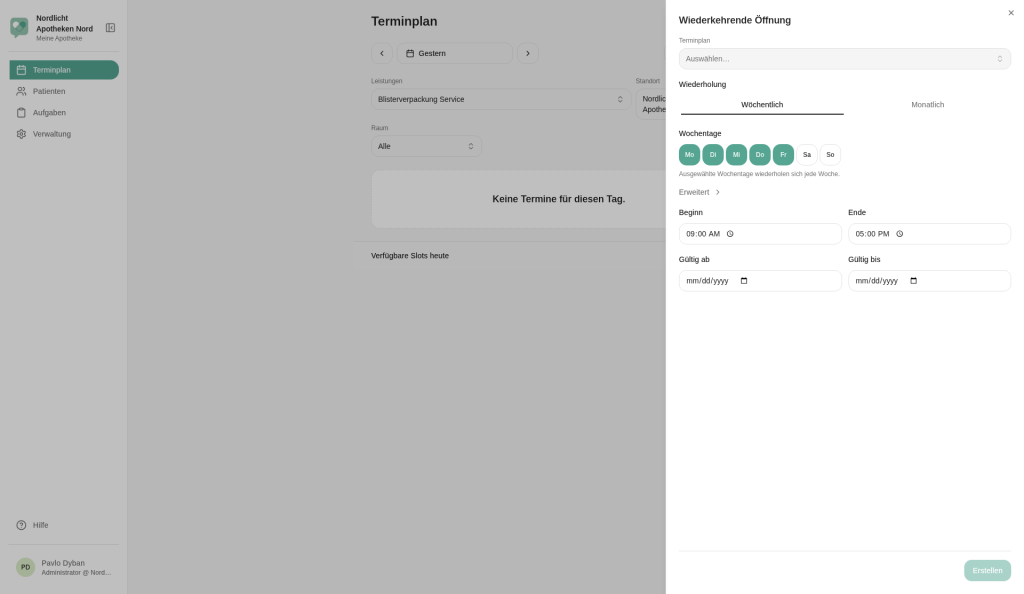
Wiederkehrende Öffnung anlegen. Wählen Sie Wiederkehrende Öffnung. Wählen Sie unter Terminplan die Kombination aus Leistung und Raum. Legen Sie unter Wiederholung fest, ob die Zeiten Wöchentlich oder Monatlich gelten. Markieren Sie die Wochentage. Setzen Sie Beginn und Ende. Optional tragen Sie Gültig ab und Gültig bis ein. Klicken Sie auf Erstellen.
-
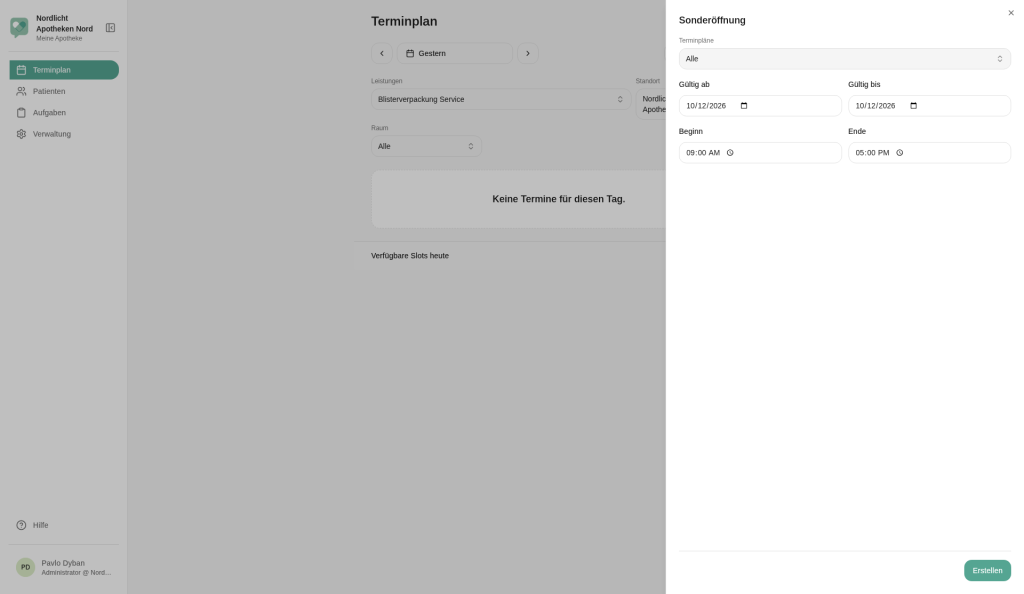
Sonderöffnung für einzelne Tage anlegen. Wählen Sie + › Sonderöffnung. Wählen Sie die Terminpläne. Setzen Sie Gültig ab und Gültig bis sowie Beginn und Ende. Klicken Sie auf Erstellen.
-
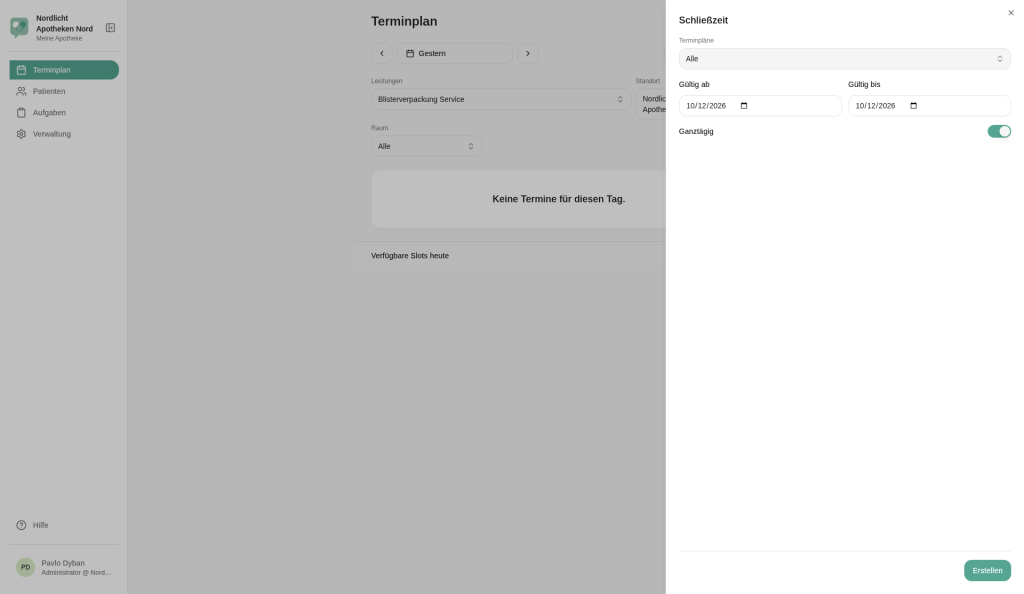
Schließzeit anlegen. Um Zeiten zu sperren, wählen Sie + › Schließzeit. Wählen Sie die Terminpläne und setzen Sie Gültig ab und Gültig bis. Ganztägig ist standardmäßig eingeschaltet. Schalten Sie es aus, wenn Sie nur einen Teil des Tages sperren möchten. Dann erscheinen Felder für die Uhrzeit. Klicken Sie auf Erstellen.
-
Standort-Öffnungszeiten prüfen. Öffnen Sie Verwaltung › Standorte verwalten und klicken Sie beim Standort auf Bearbeiten. Der Editor hat drei Schritte: 1 Allgemeine Daten, 2 Öffnungszeiten und 3 Räume. Im Schritt Öffnungszeiten legen Sie fest, wann Mitarbeitende Termine buchen können. Der Hinweis im Formular lautet: Patienten sehen nur die online buchbaren Verfügbarkeiten.
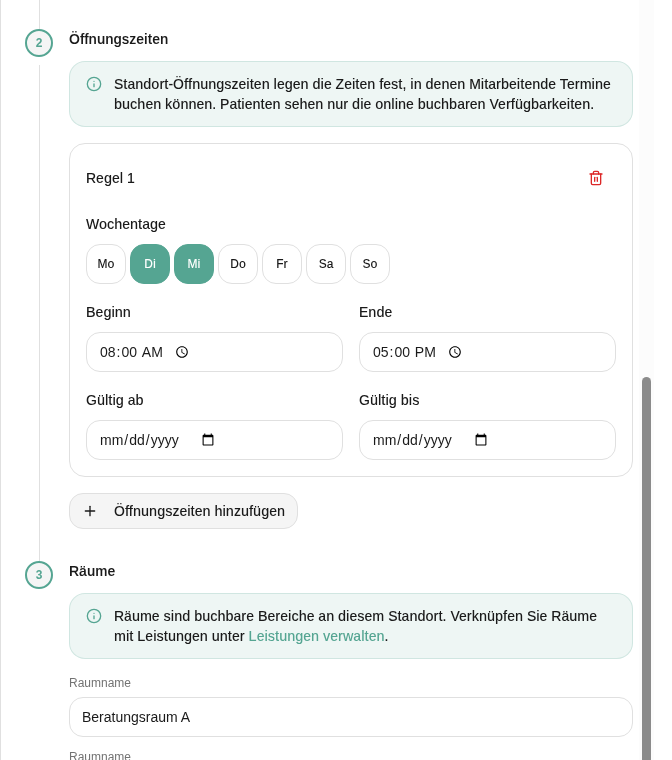
💡 Sie brauchen beide Zeiten. Ohne Online-Verfügbarkeiten im Terminplan sehen Patient:innen den Standort und die Leistung nicht. Ohne Standort-Öffnungszeiten können Mitarbeitende nur in denselben Zeitfenstern buchen wie Patient:innen.
Häufige Fehler
- Plus in der Ansicht Woche nutzen. In der Ansicht Woche öffnet + direkt Neuen Termin buchen. Wechseln Sie zu Tag, um Öffnungszeiten, Sonderöffnungen oder Schließzeiten anzulegen.
- Buchungsregeln im falschen Menü suchen. Es gibt keine Seite „Buchungseinstellungen“ und keinen Menüpunkt „Verfügbarkeit“. Dauer und Mindestvorlaufzeit stehen in der Leistung unter Standorte. Online-Zeiten legen Sie im Terminplan an.
- Raum nicht aktiviert. Ohne aktiven Raum erscheinen Dauer und Mindestvorlaufzeit nicht. Die Leistung kann in diesem Raum dann nicht gebucht werden. Speichern Sie nach dem Aktivieren.
- Standort-Öffnungszeiten mit Online-Verfügbarkeiten verwechseln. Standort-Öffnungszeiten gelten für Mitarbeitende. Sie erzeugen keine Online-Slots. Ohne Online-Verfügbarkeiten im Terminplan können Patient:innen nicht buchen.
- Mindestvorlaufzeit bei 0 belassen. 0 bedeutet: jederzeit buchbar. Tragen Sie Stunden ein, wenn Ihr Team Zeit zur Vorbereitung braucht.
FAQ
Warum sehe ich im Plus-Menü keine Wiederkehrende Öffnung?
Sie sind vermutlich in der Ansicht Woche. Dort öffnet + direkt Neuen Termin buchen. Wechseln Sie oben rechts zu Tag.
Kann ich für verschiedene Leistungen unterschiedliche Regeln setzen?
Ja. Dauer und Mindestvorlaufzeit gelten je Leistung und je Raum.
Gibt es einen maximalen Buchungshorizont, zum Beispiel 60 Tage?
Nein. Es gibt kein solches Feld. Begrenzen Sie den Zeitraum mit Gültig bis bei der wiederkehrenden Öffnung.
Wo stelle ich eine Stornofrist ein?
Es gibt keine Stornofrist als Einstellung. Am Standort können Sie Termin-E-Mails (Buchung und Absage) einschalten.
Wie viele Termine sind gleichzeitig möglich?
Es gibt kein Feld für parallele Kapazität. Legen Sie mehrere Räume an oder mehrere Terminpläne (Leistung und Raum).
Kann ich die Buchung im Apothekenportal aus Patientensicht testen?
Nein. Im Apothekenportal gibt es keine Vorschau aus Patientensicht. Nutzen Sie dazu das Patientenportal.
Was zeigt Verfügbare Slots heute?
Den Bereich finden Sie in der Ansicht Tag. Er zeigt die online buchbaren Zeiten für den gewählten Tag und die gewählten Filter. Ohne angelegte Öffnungszeit bleibt er leer.
Was passiert ohne Online-Verfügbarkeiten im Terminplan?
Patient:innen können nicht online buchen. Sie sehen den Standort und die zugehörige Leistung nicht.
Was passiert ohne Standort-Öffnungszeiten?
Mitarbeitende können dann nur in denselben Zeitfenstern Termine buchen wie Patient:innen.
Warum sehen Uhrzeit und Datum in den Feldern anders aus?
Die Darstellung von Uhrzeit und Datum in den Eingabefeldern kann von den Einstellungen Ihres Browsers abhängen.
Verwandte Themen
War dieser Artikel hilfreich?