
Dienstleistungen korrekt dokumentieren und hinterlegen
Titel, Beschreibung, Kategorie, Räume, Sichtbarkeit und Hinweise für buchbare Leistungen im Apothekenportal hinterlegen.
Zuletzt aktualisiert: 2. November 2026
Überblick
Buchbare Dienstleistungen hinterlegen Sie im Apothekenportal unter Verwaltung › Leistungen verwalten. Jede Leistung braucht einen klaren Titel, eine Beschreibung, eine Kategorie und mindestens einen aktiven Raum mit Dauer und Mindestvorlaufzeit. Optional legen Sie fest, wer die Leistung online sieht, und setzen Preis, Dokumenten-Upload, Hinweise, Workflows und Formulare. Online buchbare Zeiten legen Sie im Terminplan fest, nicht im Leistungsformular.
Voraussetzungen
- Rolle: Administrator
- Zugriff auf: Verwaltung (Leistungen verwalten)
- Zeitbedarf: ca. 10 Min.
Schritt-für-Schritt
-
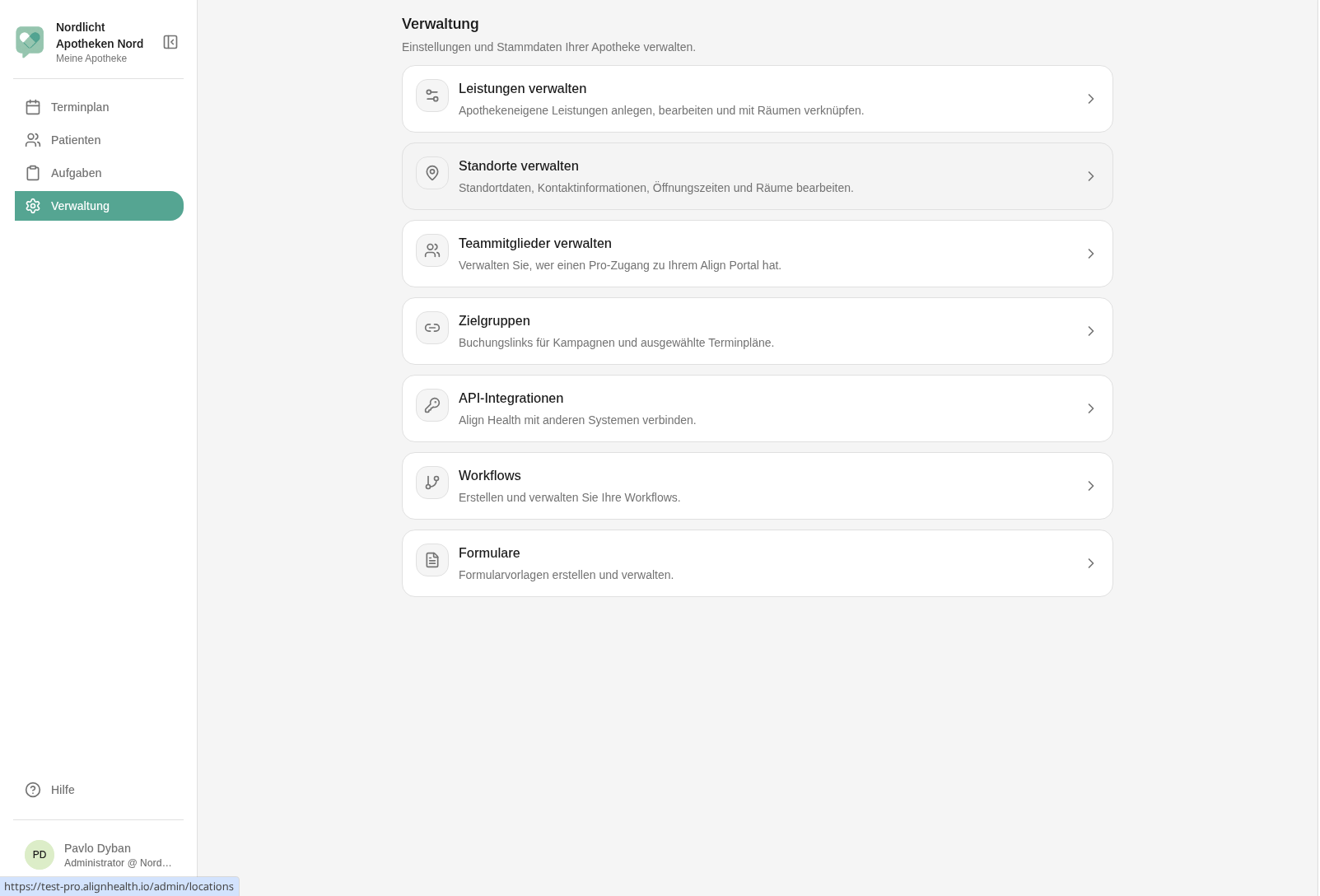
Verwaltung öffnen. Klicken Sie links auf Verwaltung. Als Administrator sehen Sie die Karten Leistungen verwalten, Standorte verwalten, Teammitglieder verwalten, Zielgruppen und API-Integrationen. Die Karten Workflows und Formulare sind derzeit dem Align-Team (Plattform-Superadmins) vorbehalten. Im Bild sind sie deshalb zusätzlich zu sehen.
-
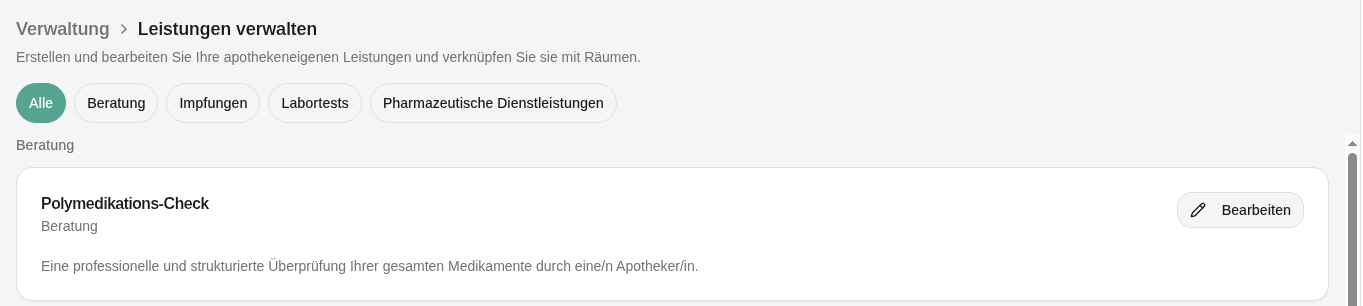
Leistungen öffnen. Öffnen Sie Leistungen verwalten. Die Liste gruppiert vorhandene Leistungen nach Kategorie. Filtern Sie oben nach Beratung, Impfungen, Labortests oder Pharmazeutische Dienstleistungen, oder lassen Sie Alle aktiv. Jede Karte zeigt Titel, Kategorie und Beschreibung. Bestehende Einträge öffnen Sie über Bearbeiten. Eine neue Leistung starten Sie unten rechts über den runden Plus-Button Leistung anlegen.
-
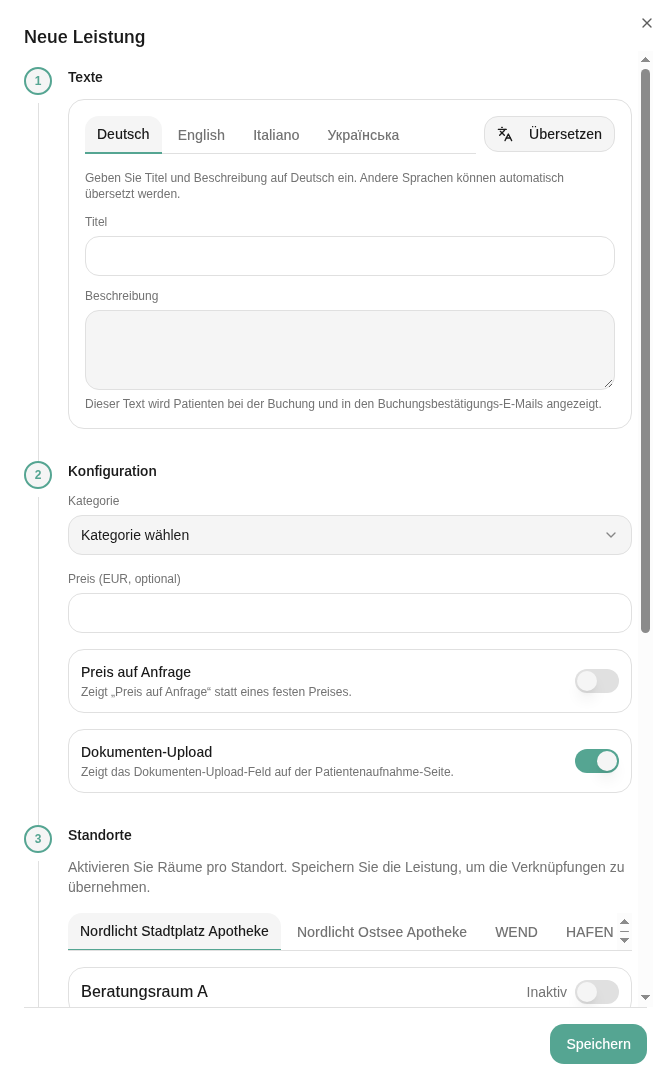
Formular öffnen. Für eine bestehende Leistung öffnet sich rechts das Seitenpanel Leistung bearbeiten. Für eine neue Leistung heißt es Neue Leistung. Das Panel hat sieben nummerierte Abschnitte: Texte, Konfiguration, Standorte, Hinweise, Workflow, Formulare, Online-Verfügbarkeit. Unten rechts speichern Sie mit Speichern. Oben rechts schließen Sie das Panel mit X.
-
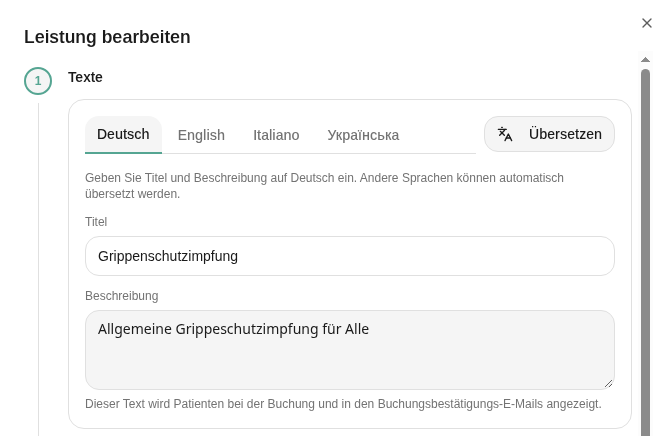
Texte hinterlegen. Im Abschnitt Texte tragen Sie Titel und Beschreibung auf Deutsch ein. Der Titel muss eindeutig und für Patient:innen verständlich sein. Die Beschreibung sehen Patient:innen bei der Buchung und in den Buchungsbestätigungs-E-Mails. Über die Sprachreiter ergänzen Sie English, Italiano und Українська. Mit Übersetzen lassen Sie den deutschen Text in die anderen Sprachen übersetzen. Ohne deutschen Titel lässt sich die Leistung nicht speichern.
-
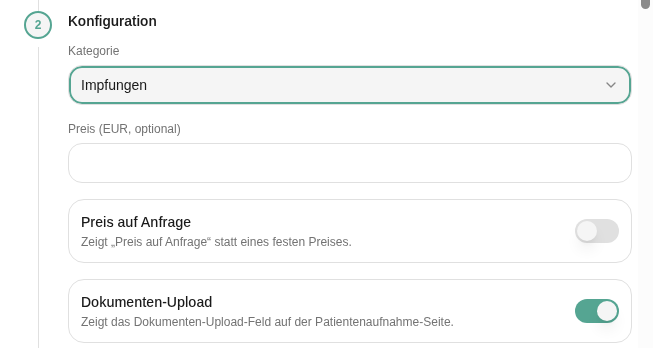
Konfiguration setzen. Im Abschnitt Konfiguration wählen Sie die Kategorie. Die Kategorie steuert die Gruppierung und die Filter in der Liste. Optional tragen Sie einen Preis ein oder aktivieren Preis auf Anfrage. Dann zeigt die Karte in der Liste den Hinweis Preis auf Anfrage. Dokumenten-Upload ist bei neuen Leistungen eingeschaltet. Dann sehen Patient:innen auf der Patientenaufnahme-Seite ein Feld zum Hochladen von Dokumenten. Schalten Sie es aus, wenn Sie keine Dateien brauchen.
-
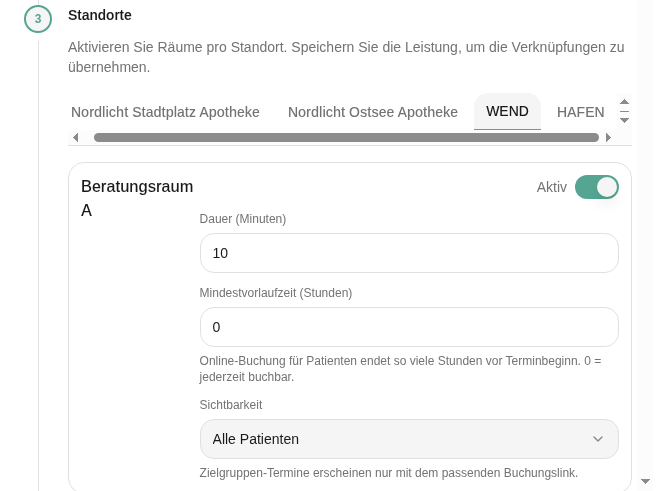
Räume aktivieren. Gehen Sie zum Abschnitt Standorte. Wählen Sie oben den Standort. Setzen Sie den Raum, in dem die Leistung stattfinden soll, von Inaktiv auf Aktiv. Tragen Sie Dauer (Minuten) ein. Tragen Sie Mindestvorlaufzeit (Stunden) ein. Die Online-Buchung endet so viele Stunden vor Terminbeginn. Der Wert 0 bedeutet: jederzeit buchbar. Diese Felder erscheinen nur, wenn der Raum aktiv ist. Ohne aktiven Raum kann die Leistung an diesem Standort nicht angeboten werden.
-
Sichtbarkeit festlegen. Im selben Raum wählen Sie unter Sichtbarkeit, wer die Leistung online buchen kann. Mit Alle Patienten ist sie für alle sichtbar. Wählen Sie eine Zielgruppe, erscheinen die Termine nur mit dem passenden Buchungslink. Speichern Sie die Leistung, damit die Raumverknüpfungen übernommen werden.
-
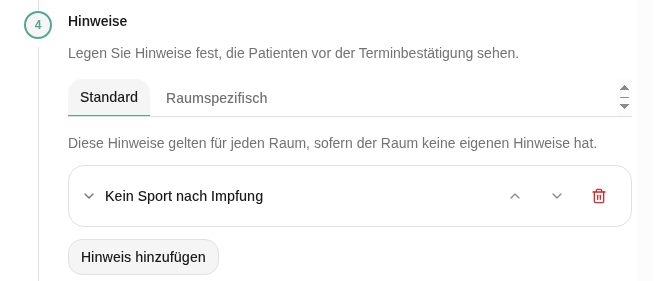
Hinweise für Patient:innen setzen. Im Abschnitt Hinweise legen Sie Texte fest, die Patient:innen vor der Terminbestätigung sehen. Unter Standard gelten die Hinweise für jeden Raum, sofern der Raum keine eigenen Hinweise hat. Unter Raumspezifisch legen Sie eigene Hinweise je Raum an. Klicken Sie auf Hinweis hinzufügen und vergeben Sie Titel und Beschreibung. Mit Nach oben und Nach unten ändern Sie die Reihenfolge. Mit Löschen entfernen Sie einen Hinweis. Bei einer neuen Leistung speichern Sie zuerst, dann können Sie Hinweise verwalten.
-
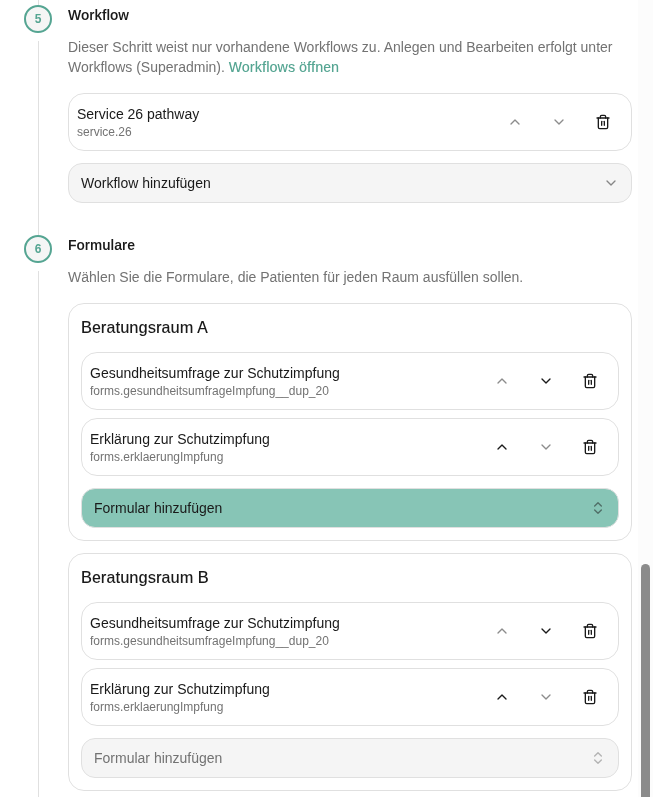
Workflow und Formulare zuweisen (optional). Im Abschnitt Workflow wählen Sie über Workflow hinzufügen einen vorhandenen Workflow. Neue Workflows legt das Align-Team an. Im Abschnitt Formulare wählen Sie je Raum über Formular hinzufügen die Formulare, die Patient:innen ausfüllen sollen. Bei einer neuen Leistung speichern Sie zuerst, dann können Sie Formulare zuweisen.
-
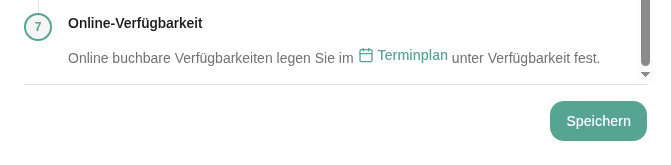
Speichern und Online-Verfügbarkeit. Der Abschnitt Online-Verfügbarkeit enthält keine Zeitfenster. Online buchbare Verfügbarkeiten legen Sie im Terminplan unter Verfügbarkeit fest. Klicken Sie auf Speichern.
Häufige Fehle
- Raum nicht aktiviert. Ohne aktiven Raum kann die Leistung an diesem Standort nicht gebucht werden. Speichern Sie nach dem Aktivieren.
- Zielgruppe statt Alle Patienten gewählt. Dann sehen Patient:innen die Termine nur mit dem passenden Buchungslink. Prüfen Sie die Sichtbarkeit, wenn eine Leistung online fehlt.
- Unklarer Leistungstitel. Kryptische Kürzel verwirren Patient:innen. Verwenden Sie den Namen, den Ihre Apotheke auch am Tresen nutzt.
- Panel ohne Speichern schließen. Texte, Räume und Hinweise werden erst mit Speichern übernommen.
- Hinweise oder Formulare bei neuer Leistung suchen. Beide Abschnitte sind erst nach dem ersten Speichern verfügbar.
- Mindestvorlaufzeit bei 0 belassen. 0 bedeutet: jederzeit buchbar bis zum Terminbeginn. Setzen Sie Stunden ein, wenn Ihr Team Vorbereitung braucht.
- Online-Zeiten im Leistungsformular erwarten. Zeitfenster legen Sie im Terminplan an, nicht unter Online-Verfügbarkeit im Formular.
FAQ
Kann ich eine Leistung später ändern oder vorübergehend abschalten?
Ja. Öffnen Sie Bearbeiten. Setzen Sie den Raum am Standort auf Inaktiv, wenn die Leistung dort nicht mehr angeboten werden soll. Titel, Beschreibung und Hinweise können Sie jederzeit anpassen und speichern.
Wann sehen Patient:innen die Leistung in der Online-Buchung?
Nach dem Speichern und sobald im Terminplan eine Verfügbarkeit für diese Leistung und diesen Raum liegt. Ist eine Zielgruppe gewählt, sehen nur Patient:innen mit dem passenden Buchungslink die Termine.
Brauche ich ein eGK-Lesegerät?
Nein. Für das Hinterlegen von Leistungen im Apothekenportal ist kein Kartenlesegerät nötig.
Warum fehlt die Kategorie in der Filterleiste?
Filter erscheinen nur für Kategorien, die mindestens eine gespeicherte Leistung haben.
Was bedeuten Workflow und Formulare im Leistungsformular?
Workflow weist vorhandene Workflows zu. Neue Workflows und Formularvorlagen legt derzeit das Align-Team (Plattform-Superadmins) an. Formulare verknüpfen Formularvorlagen mit Räumen, damit Patient:innen sie bei der Buchung ausfüllen.
Was bewirkt Dokumenten-Upload?
Wenn der Schalter aktiv ist, erscheint auf der Patientenaufnahme-Seite ein Feld zum Hochladen von Dokumenten. Bei neuen Leistungen ist er eingeschaltet.
Verwandte Themen
War dieser Artikel hilfreich?