
Account einrichten und Passwort aktualisieren
Ersten Zugang zum Apothekenportal einrichten: Einladung, Anmeldung und erstes Passwort setzen.
Zuletzt aktualisiert: 14. Oktober 2026
Überblick
In diesem Artikel richten Sie Ihren ersten Zugang zum Apothekenportal ein.
Sie melden sich nach der Einladung an und setzen Ihr persönliches Passwort.
Für spätere Passwortänderungen und Sicherheitsthemen nutzen Sie den eigenen Artikel Passwort, Sicherheit & Zwei-Faktor-Authentifizierung.
Voraussetzungen
- Einladung vom Align-Team oder von einer Administratorin bzw. einem Administrator (Zugangsdaten per E-Mail)
- Benutzername und vorläufiges Passwort bzw. Einmalpasswort aus der Einladung
- Zugriff auf das Apothekenportal
- Zeitbedarf: ca. 5 bis 10 Minuten
Schritt-für-Schritt
- Einladung und Zugangsdaten prüfen
Öffnen Sie die Einladungs-E-Mail von Align Health.
Notieren Sie Benutzername und das vorläufige Passwort bzw. Einmalpasswort.
Ohne Einladung können Sie sich nicht selbst registrieren. Bitten Sie in diesem Fall Ihre Administratorin bzw. Ihren Administrator oder den Support unter support@alignhealth.io.
- Im Apothekenportal anmelden
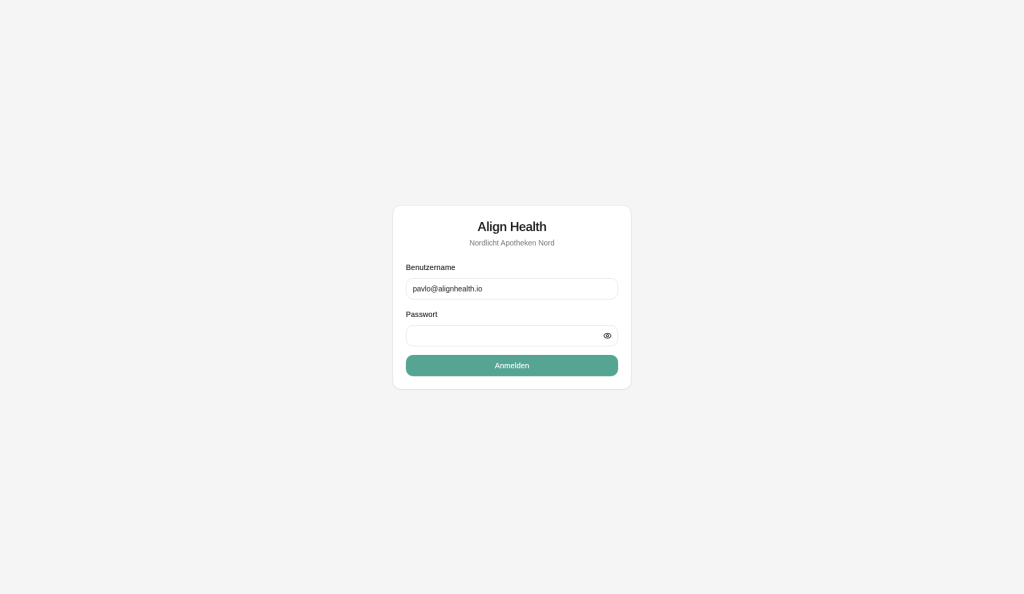
Öffnen Sie das Apothekenportal und geben Sie Benutzername und Passwort ein.
Klicken Sie auf Anmelden.
- Nach der Anmeldung: Terminplan
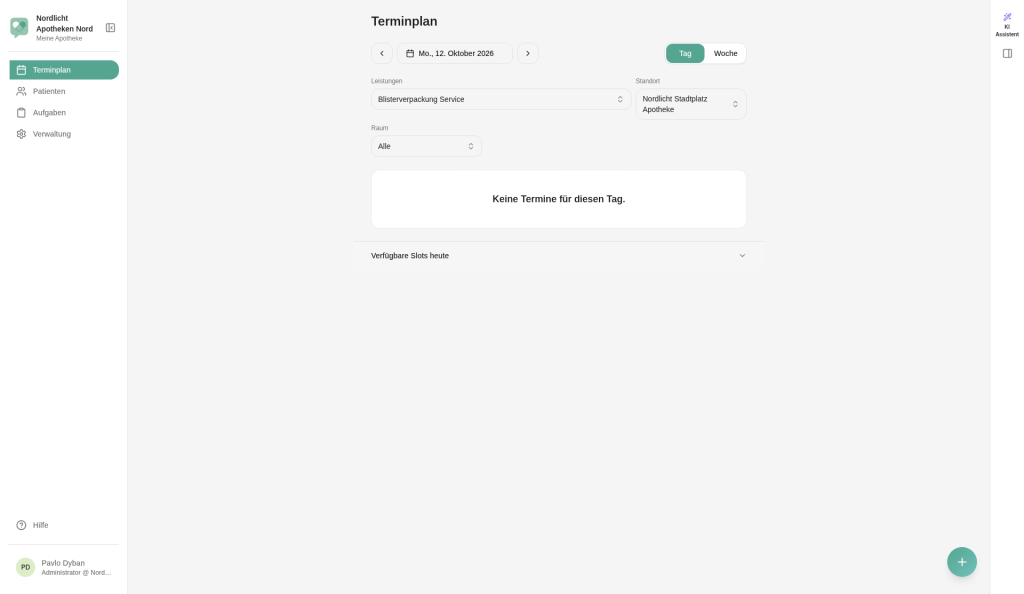
Nach erfolgreicher Anmeldung landen Sie typischerweise im Terminplan.
Unten links sehen Sie Ihren Namen und Ihre Rolle (zum Beispiel Administratorin bzw. Administrator).
In der linken Navigation finden Sie unter anderem Terminplan, Patienten, Aufgaben und Verwaltung.
- Profilmenü öffnen
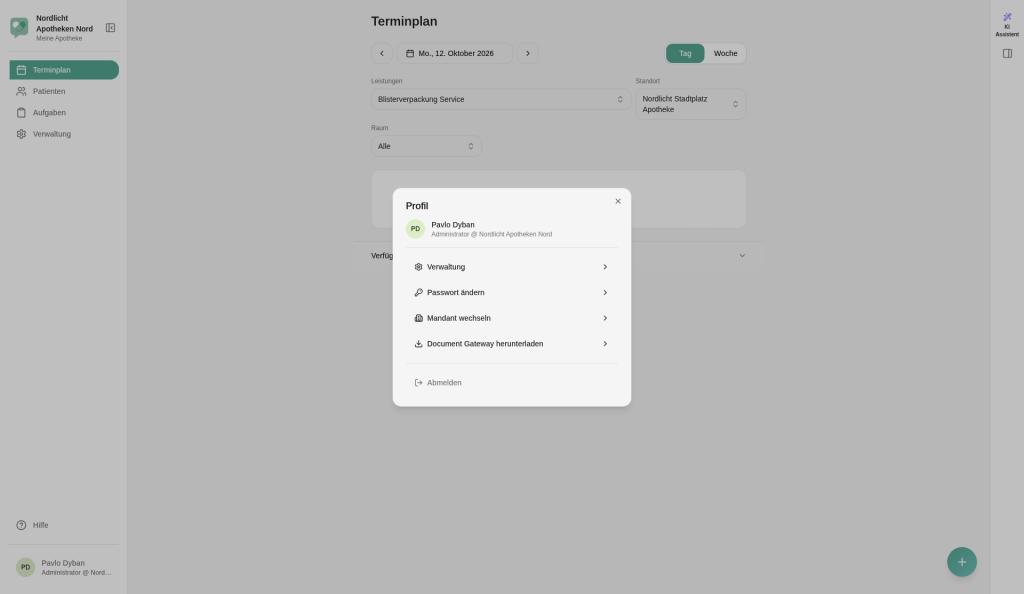
Klicken Sie unten links auf Ihren Namen.
Im Dialog Profil sehen Sie unter anderem Verwaltung, Passwort ändern, Mandant wechseln, Document Gateway herunterladen und Abmelden.
- Erstes Passwort setzen bzw. ändern
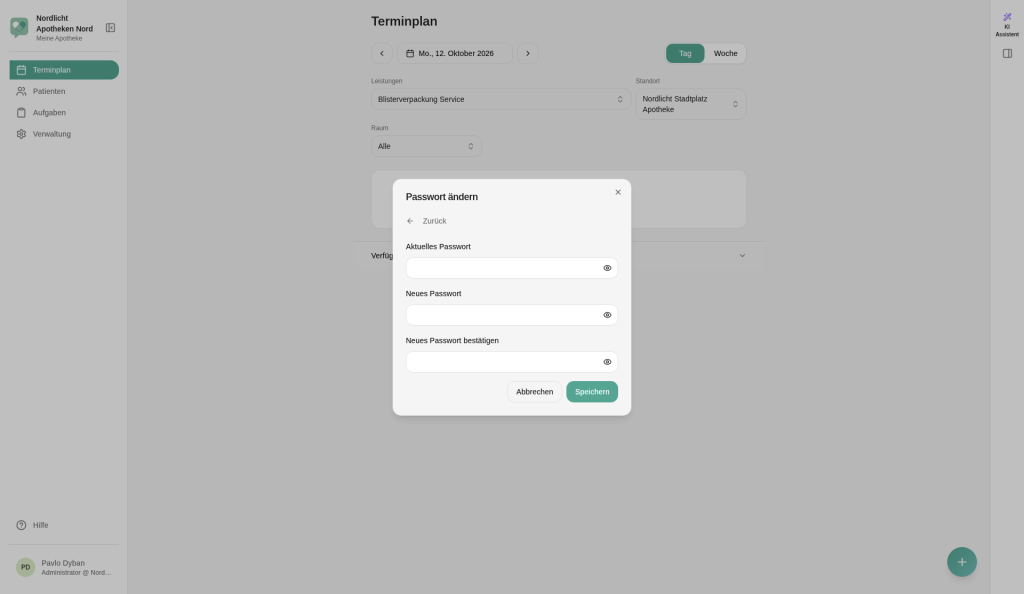
Wählen Sie Passwort ändern.
Sie können über Zurück zum Profilmenü zurückkehren.
Tragen Sie Aktuelles Passwort, Neues Passwort und Neues Passwort bestätigen ein.
Speichern Sie mit Speichern, oder brechen Sie mit Abbrechen ab.
Nutzen Sie ein starkes, einzigartiges Passwort und teilen Sie es nicht mit anderen Personen.
Spätere Änderungen beschreiben wir unter Passwort, Sicherheit & Zwei-Faktor-Authentifizierung.
- Optional: Team-Zugänge verstehen (Administratorinnen und Administratoren)
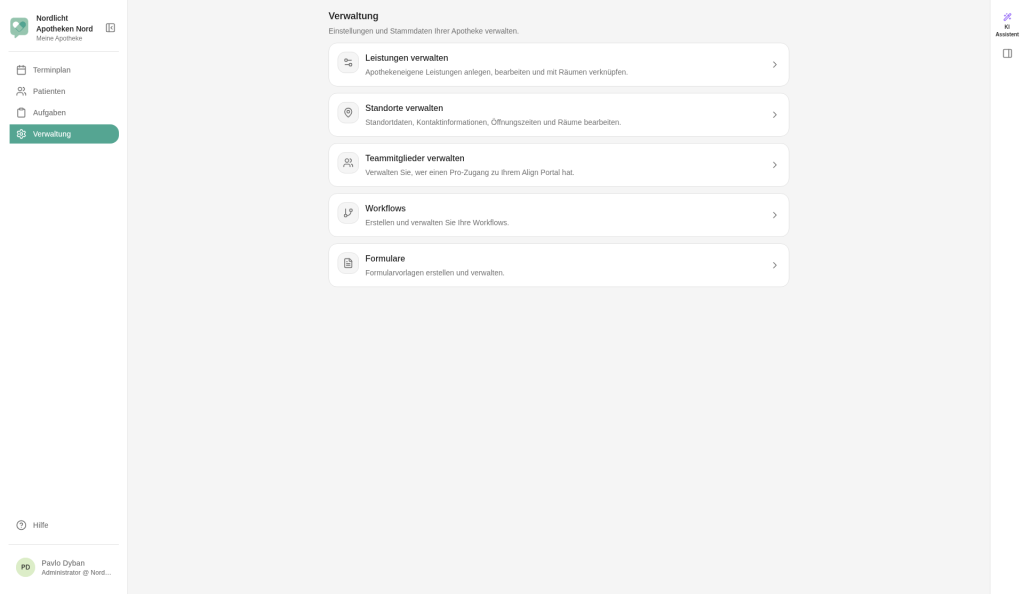
Unter Verwaltung verwalten Sie Stammdaten Ihrer Apotheke.
Dort finden Sie fünf Karten: Leistungen verwalten, Standorte verwalten, Teammitglieder verwalten, Workflows und Formulare.
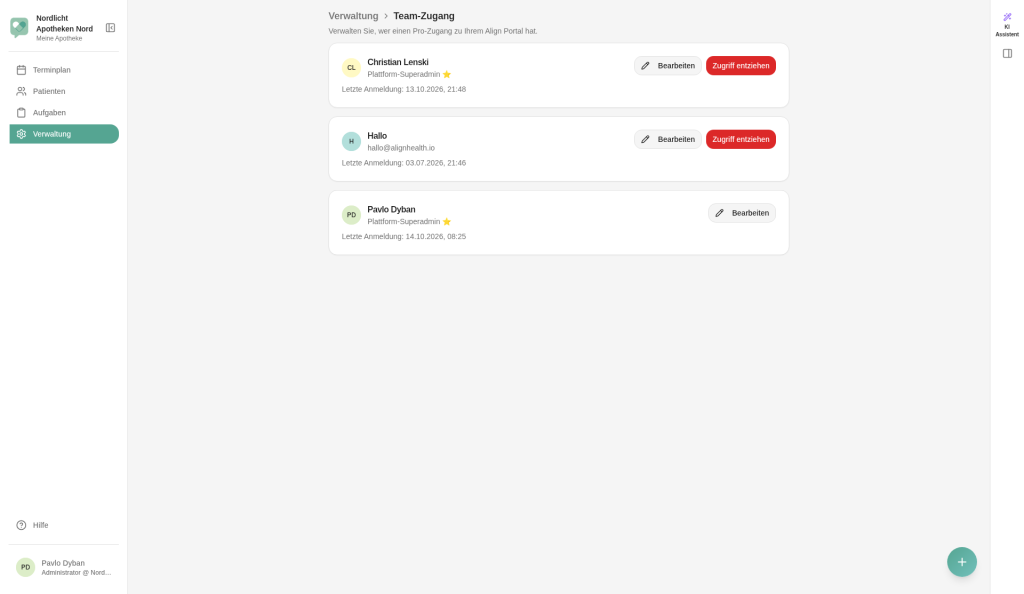
Über Teammitglieder verwalten öffnen Sie die Seite Team-Zugang.
Neue Zugänge legt in der Regel eine Administratorin bzw. ein Administrator an. Die betroffene Person erhält dann eine Einladung.
Häufige Fehler
- Keine Einladung erhalten: Ohne Einladung gibt es keine Selbstregistrierung. Kontaktieren Sie Ihre Administratorin bzw. Ihren Administrator oder support@alignhealth.io.
- Einmalpasswort abgelaufen oder falsch: Bitten Sie um eine neue Einladung bzw. ein Zurücksetzen unter Verwaltung → Teammitglieder verwalten (Team-Zugang) oder schreiben Sie an den Support.
- Passwort vergessen auf der Anmeldeseite suchen: Es gibt derzeit keinen Selbstbedienungs-Link Passwort vergessen. Reset läuft über Administratorin/Administrator oder Support. Details: Passwort, Sicherheit & Zwei-Faktor-Authentifizierung.
- Falsche Rolle oder fehlende Verwaltung: Wenn Sie keine Verwaltung sehen, fehlt möglicherweise die passende Rolle. Siehe Rollen und Rechte richtig vergeben.
FAQ
Wie bekomme ich meinen ersten Zugang?
Über eine Einladung vom Align-Team oder von einer Administratorin bzw. einem Administrator. Eine Selbstregistrierung gibt es nicht.
Wo setze ich mein erstes Passwort?
Nach der Anmeldung unten links auf Ihren Namen klicken, dann Passwort ändern.
Wo ändere ich mein Passwort später?
Ebenfalls über das Profilmenü. Ausführlich: Passwort, Sicherheit & Zwei-Faktor-Authentifizierung.
Kann ich weitere Standorte hinzufügen?
Ja. Unter Verwaltung → Standorte verwalten (nicht Filialen).
Wie werden Team-Zugänge angelegt?
Administratorinnen und Administratoren verwalten Zugänge unter Verwaltung → Teammitglieder verwalten (Team-Zugang). Die eingeladene Person meldet sich danach wie oben beschrieben an.
Was tun, wenn die Einladung verloren ging?
Neue Einladung bzw. Passwort-Reset durch Administratorin/Administrator oder Support unter support@alignhealth.io.
Verwandte Themen
War dieser Artikel hilfreich?