
Einstieg für Teammitglieder: Ihr Arbeitsalltag im Apothekenportal
Anmelden, Terminplan nutzen, Termine buchen, Patientenakte öffnen und den KI Assistent verwenden.
Zuletzt aktualisiert: 26. Oktober 2026
Überblick
Dieser Artikel ist für Align Nutzer:innen in der Apotheke. Sie lernen die wichtigsten Funktionen für Ihren Arbeitsalltag im Apothekenportal kennen. Die Einrichtung der Apotheke übernimmt Ihr Administrator. Dafür gibt es einen eigenen Artikel.
Voraussetzungen
- Ihr Administrator hat Ihnen einen Zugang angelegt.
- Sie kennen Ihren Benutzernamen und Ihr Passwort.
Schritt-für-Schritt
1. Anmelden
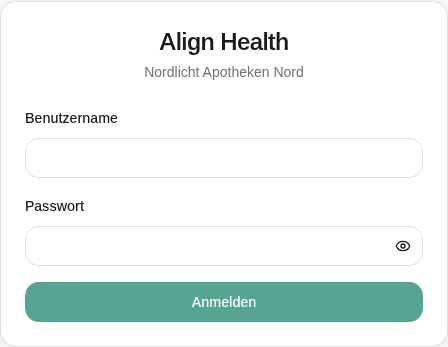
Öffnen Sie das Apothekenportal. Geben Sie Ihren Benutzernamen und Ihr Passwort ein. Klicken Sie auf Anmelden.
2. Terminplan ansehen
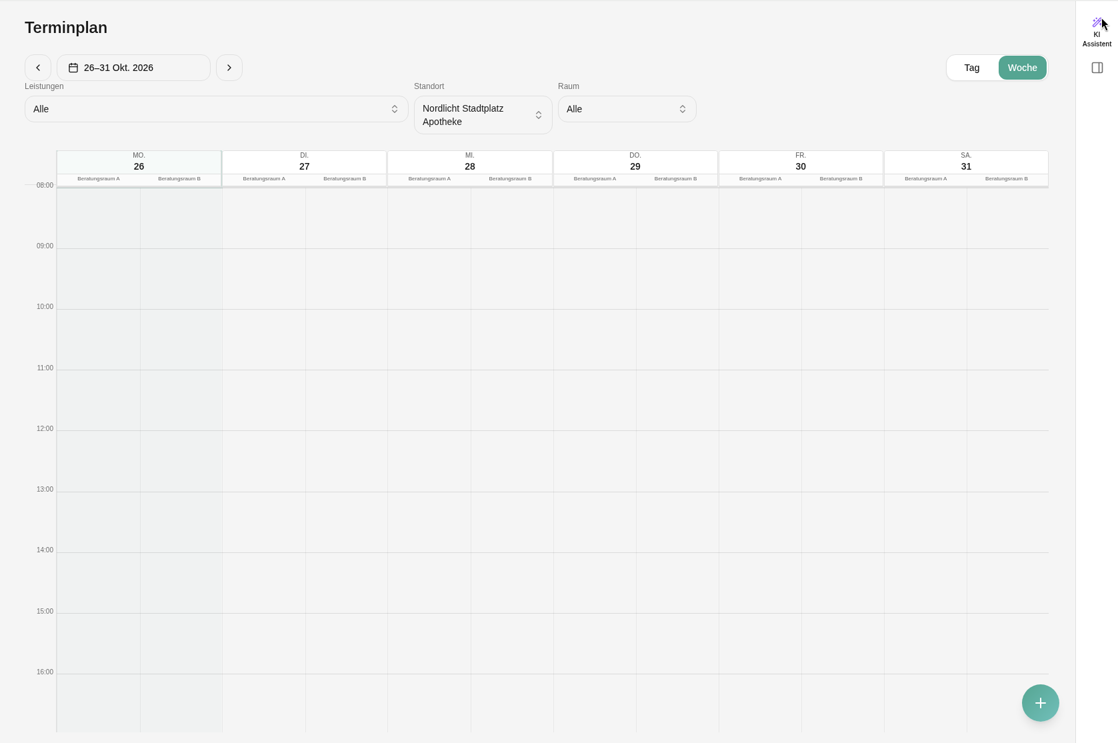
Nach der Anmeldung sehen Sie den Terminplan. Wechseln Sie oben rechts zwischen Tag und Woche. Mit den Filtern wählen Sie Leistung, Standort und Raum.
Links finden Sie das Menü mit Terminplan, Patienten und Aufgaben. Unten im Menü finden Sie Hilfe und Ihr Profil.
3. Termin buchen
Klicken Sie unten rechts auf + und wählen Sie Termin erstellen. Wählen Sie Leistung, Standort, Raum und eine freie Zeit. Wählen Sie dann den Patienten aus und klicken Sie auf Termin buchen.
Einen bestehenden Termin öffnen Sie mit einem Klick im Terminplan. Dort können Sie ihn bearbeiten oder seinen Status ändern.
📷 Screenshot folgt: Termin buchen mit Patient Max Mustermann, aufgenommen als Teammitglied.
4. Patientenakte öffnen
Klicken Sie im Menü auf Patienten. Suchen Sie über Patient suchen... oder legen Sie mit Patient erstellen einen neuen Patienten an. Unter Zuletzt angesehen finden Sie Ihre letzten Patienten.
In der Patientenakte sehen Sie Aufgaben, Dokumente und Termine des Patienten.
📷 Screenshot folgt: Patientenakte von Max Mustermann, aufgenommen als Teammitglied.
Unter Aufgaben sehen Sie offene Aufgaben. Mit Nur meine zeigen Sie nur Ihre eigenen Aufgaben an.
5. KI Assistent nutzen
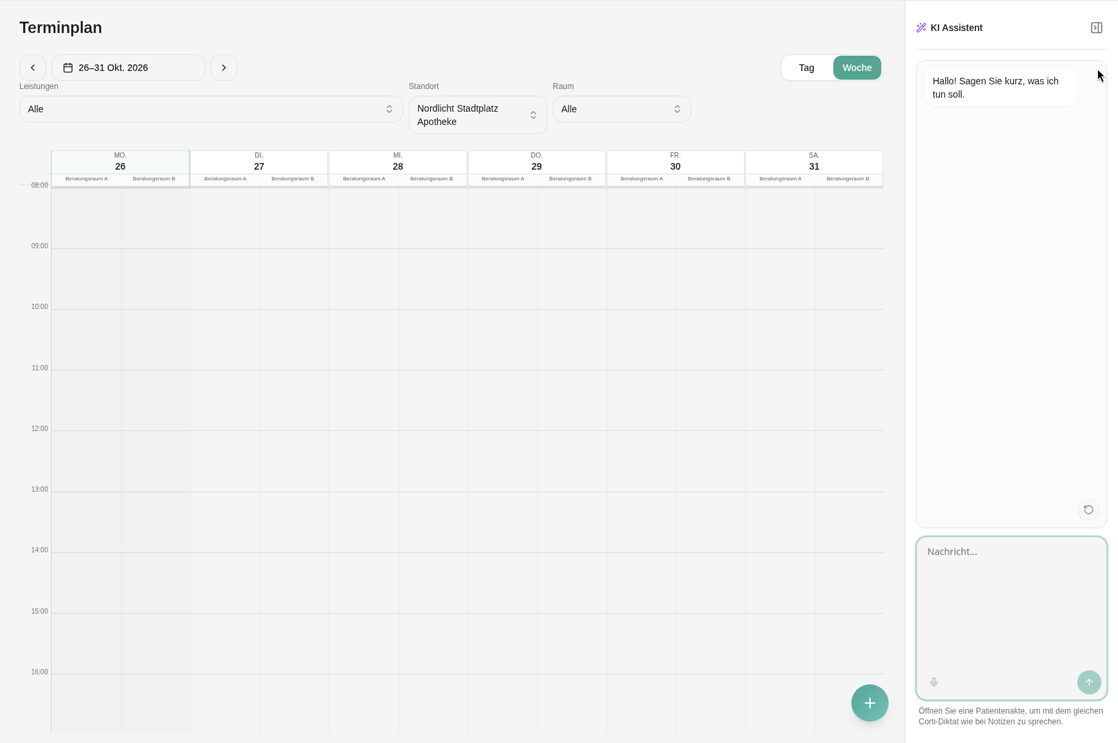
Klicken Sie oben rechts auf KI Assistent. Schreiben Sie kurz, was der Assistent tun soll. Er hilft Ihnen zum Beispiel beim Suchen und Buchen von Terminen.
6. Profil und Passwort
Klicken Sie unten links auf Ihren Namen. Es öffnet sich das Profil. Wählen Sie Passwort ändern. Geben Sie Ihr aktuelles Passwort und zweimal Ihr neues Passwort ein. Hier finden Sie auch Abmelden.
📷 Screenshot folgt: Profil-Dialog, aufgenommen als Teammitglied (ohne Verwaltung).
Häufige Fehler
- Sie sehen keine Verwaltung: Das ist richtig. Die Verwaltung ist nur für Administratoren sichtbar.
- Ein Termin lässt sich nicht buchen: Prüfen Sie Leistung, Standort und Raum. Ohne Auswahl werden keine freien Zeiten angezeigt.
- Anmeldung klappt nicht: Prüfen Sie Benutzername und Passwort. Wenden Sie sich sonst an Ihren Administrator.
FAQ
Kann ich Leistungen oder Standorte ändern?
Nein. Das erledigt Ihr Administrator in der Verwaltung.
Ich arbeite in mehreren Apotheken. Wie wechsle ich?
Öffnen Sie Ihr Profil und wählen Sie Mandant wechseln. Die Option erscheint nur, wenn Sie mehreren Apotheken zugeordnet sind.
Wo bekomme ich Hilfe?
Klicken Sie im Menü auf Hilfe.
Verwandte Themen
War dieser Artikel hilfreich?