
Einstieg für Administratoren: Ihre Apotheke in 7 Tagen einrichten
Als Administrator Standorte, Teammitglieder, Leistungen und Zielgruppen im Apothekenportal einrichten.
Zuletzt aktualisiert: 26. Oktober 2026
Überblick
Dieser Artikel ist für Administratoren einer Apotheke. Sie richten in wenigen Tagen alles ein, damit Ihr Team mit dem Apothekenportal arbeiten kann. Die tägliche Arbeit Ihres Teams beschreibt ein eigener Artikel für Teammitglieder.
Voraussetzungen
- Sie haben die Rolle Administrator.
- Sie haben die Adressen und Öffnungszeiten Ihrer Standorte zur Hand.
- Sie wissen, welche Leistungen Sie anbieten möchten.
Schritt-für-Schritt
Tag 1 bis 2: Verwaltung, Standorte und Team
- Verwaltung öffnen
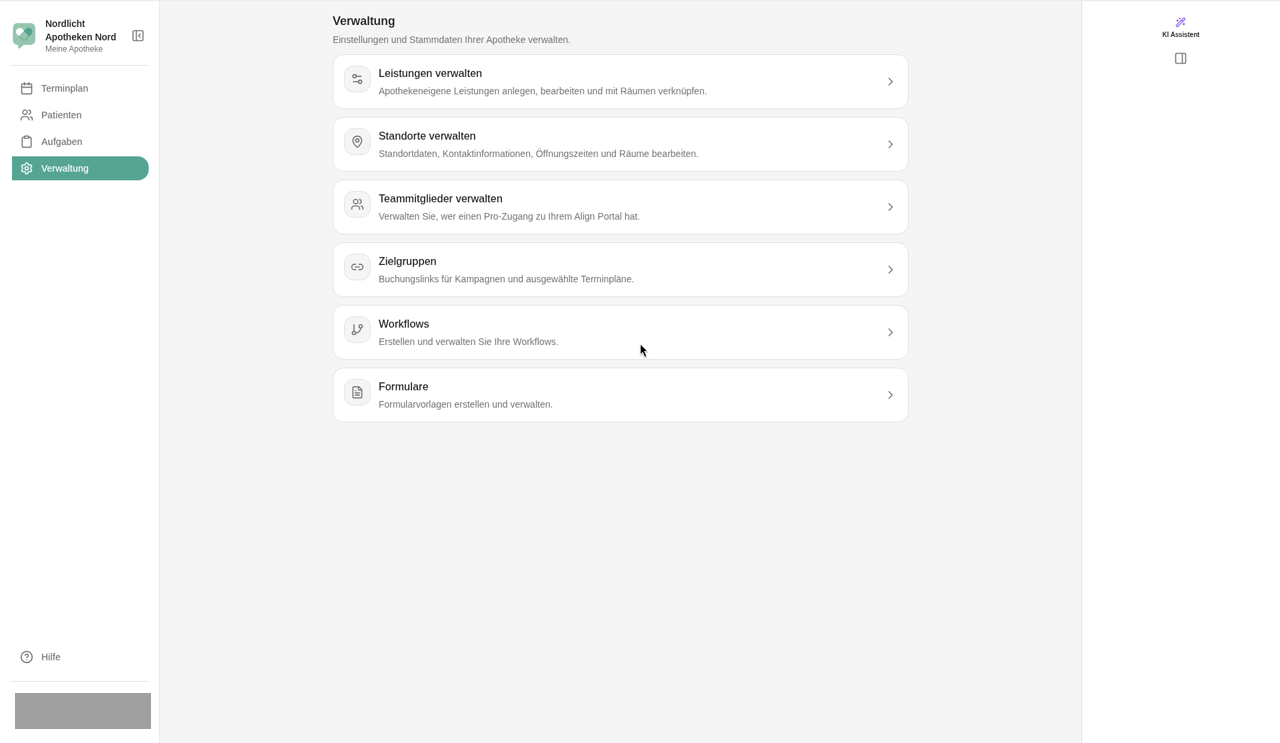
Klicken Sie links im Menü auf Verwaltung. Als Administrator sehen Sie vier Bereiche:
- Leistungen verwalten
- Standorte verwalten
- Teammitglieder verwalten
- Zielgruppen
Workflows und Formulare sind derzeit dem Align-Team vorbehalten (Plattform-Superadmins). Diese Bereiche sehen Sie als Administrator Ihrer Apotheke nicht.
- Standorte prüfen
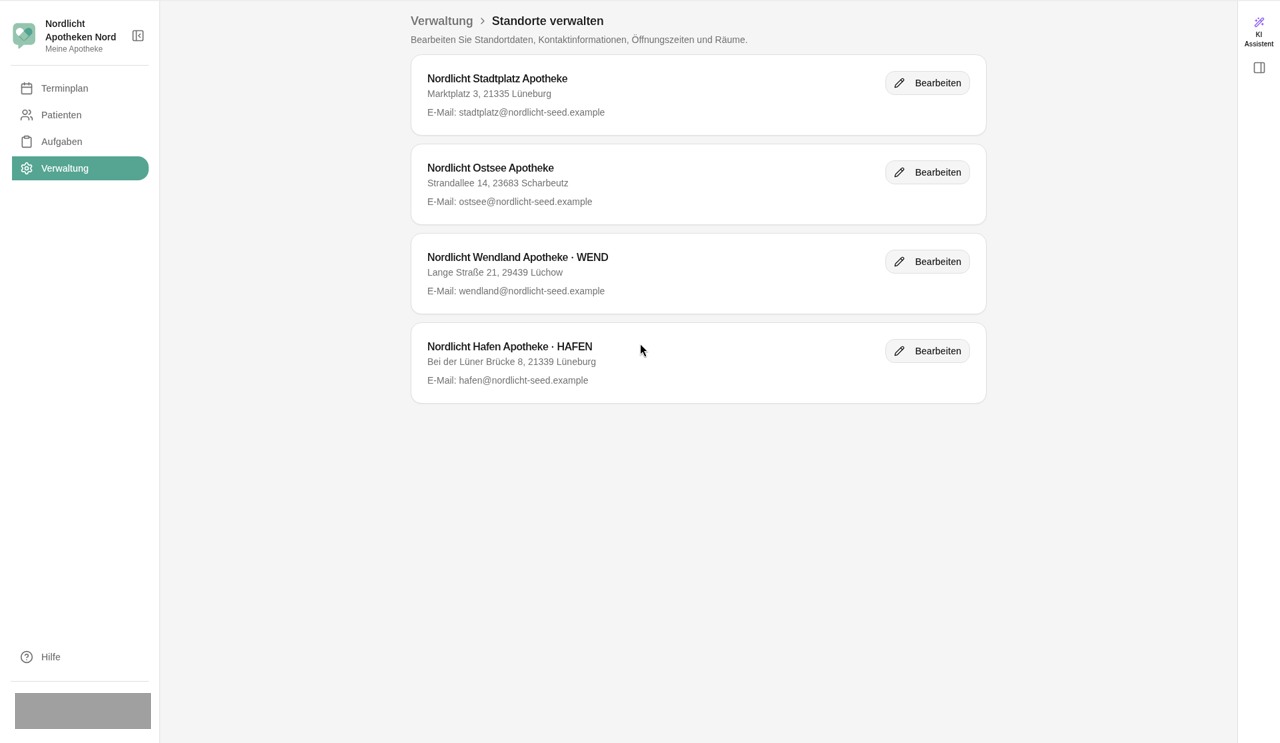
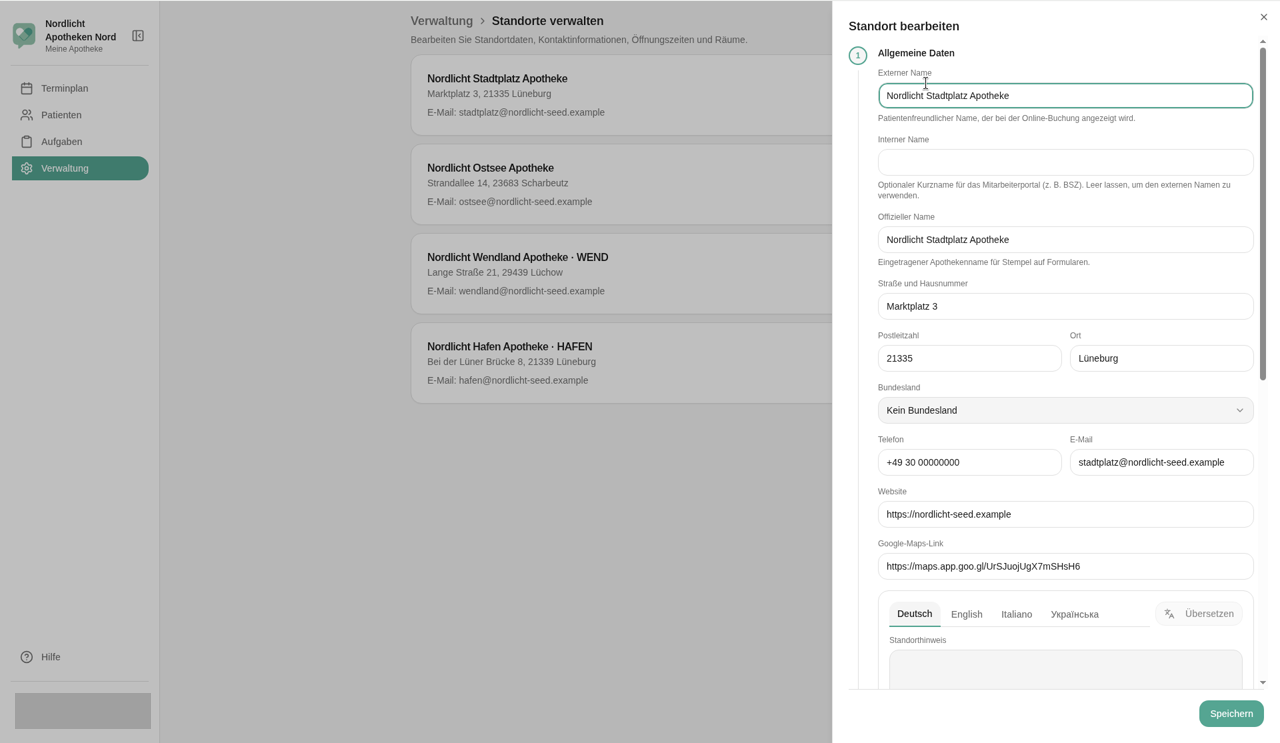
Öffnen Sie Standorte verwalten. Prüfen Sie Name, Adresse und Kontaktdaten jedes Standorts.
- Öffnungszeiten eintragen
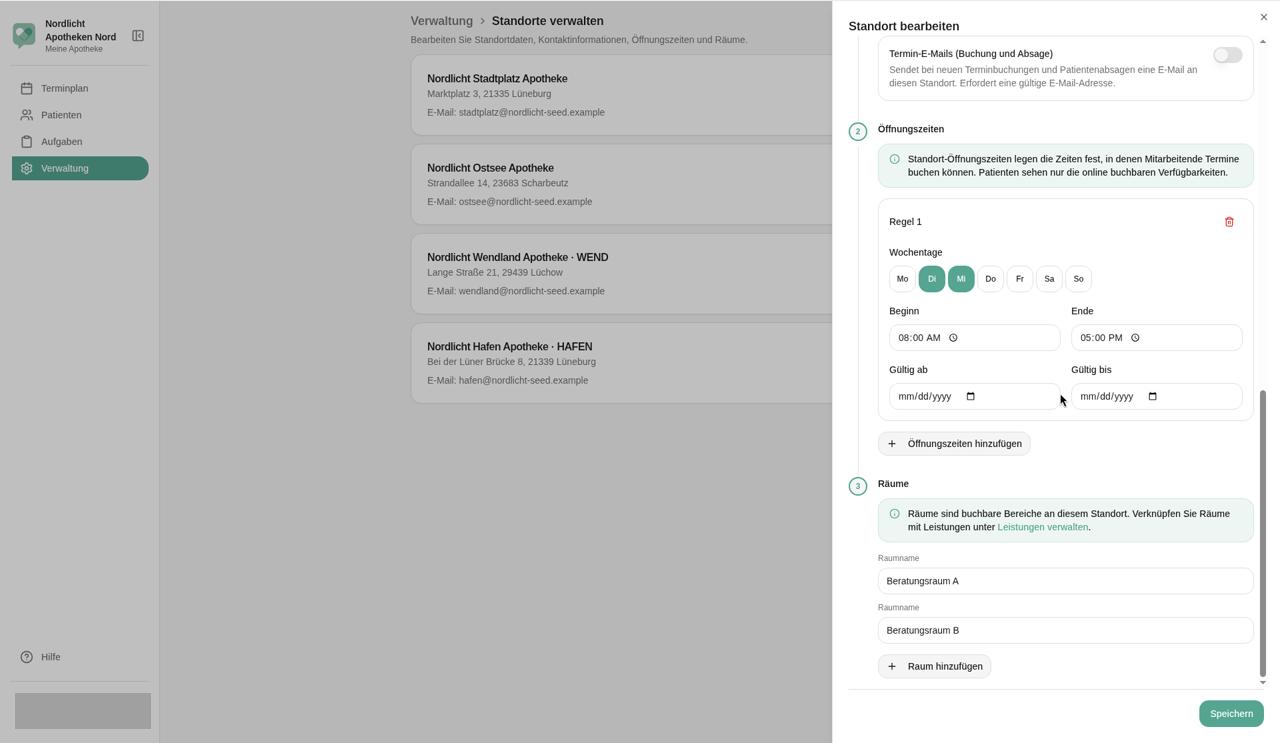
Tragen Sie für jeden Standort die Öffnungszeiten ein. Speichern Sie Ihre Änderungen.
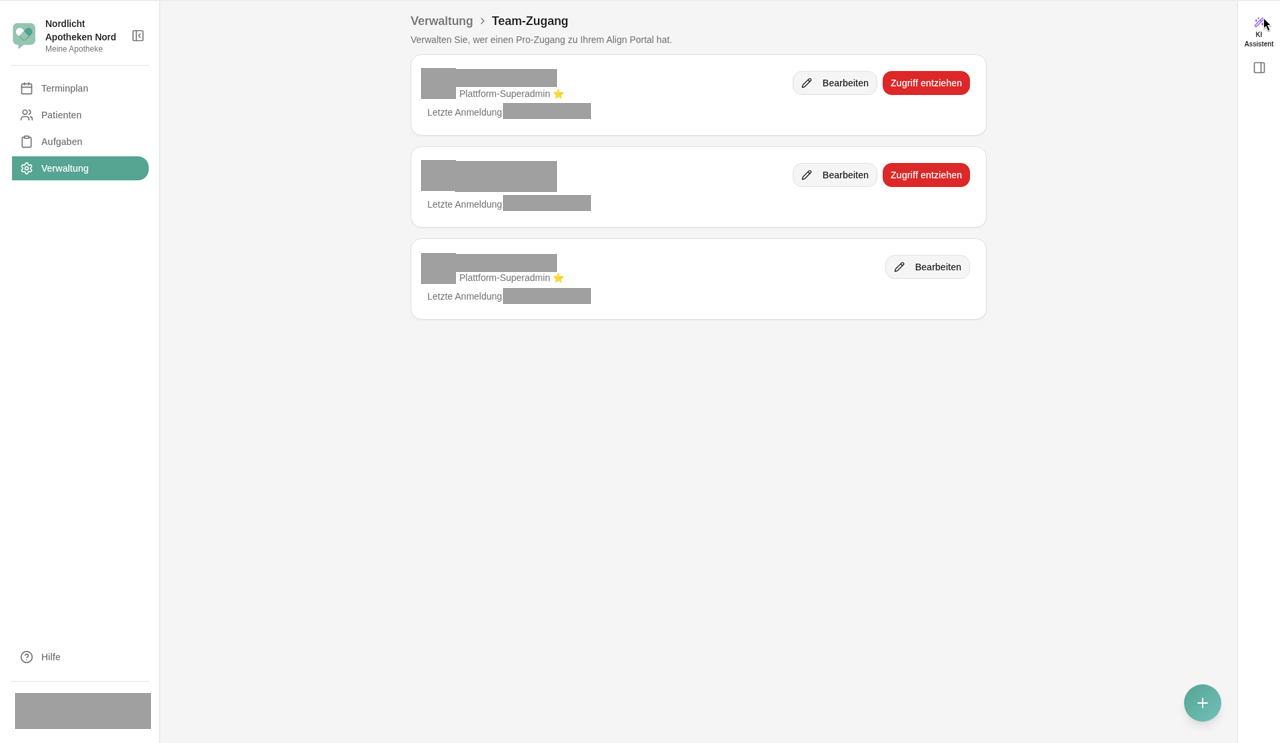
- Teammitglieder anlegen
Öffnen Sie Teammitglieder verwalten. Legen Sie für jede Person einen Zugang an. Wählen Sie die Rolle Teammitglied für die tägliche Arbeit. Wählen Sie Administrator nur für Personen, die die Apotheke einrichten sollen.
Tag 3 bis 4: Leistungen und Zielgruppen
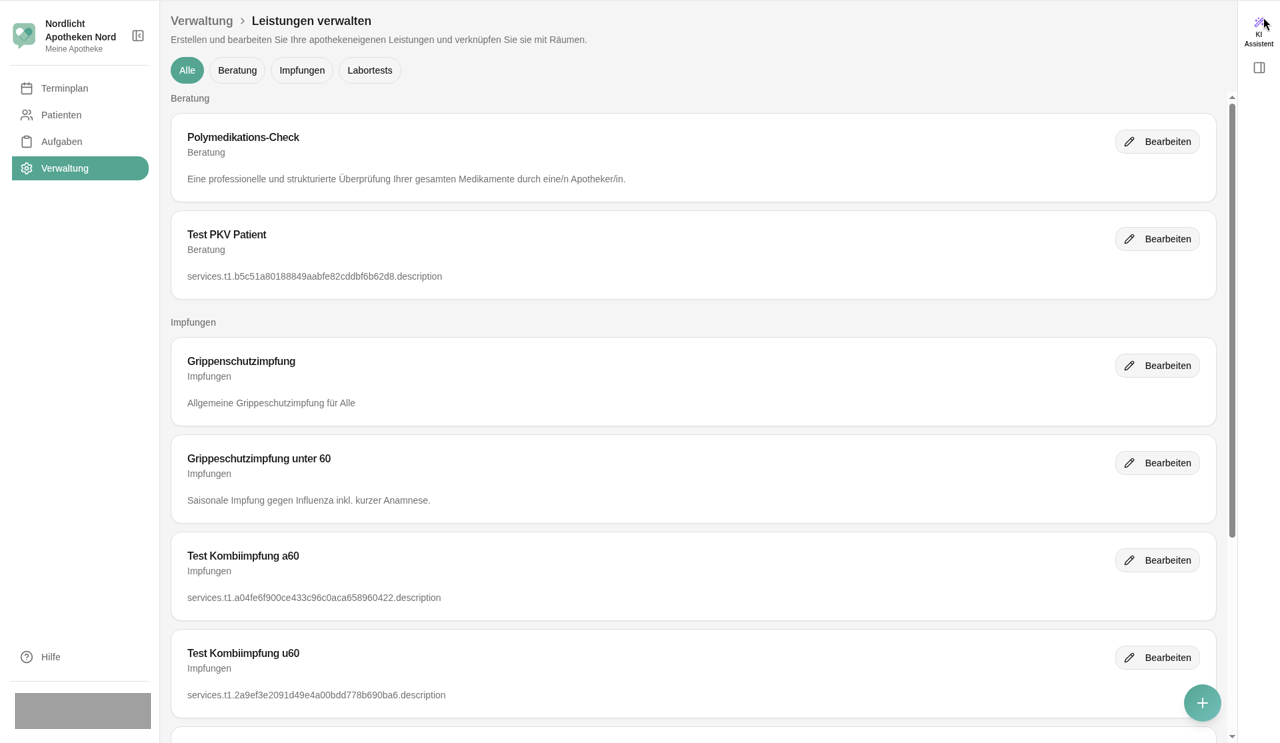
- Leistungen anlegen
Öffnen Sie Leistungen verwalten. Legen Sie die Leistungen an, die Patienten buchen können. Ordnen Sie jeder Leistung die passenden Standorte zu.
Tag 5 bis 7: Prüfen und Team einweisen
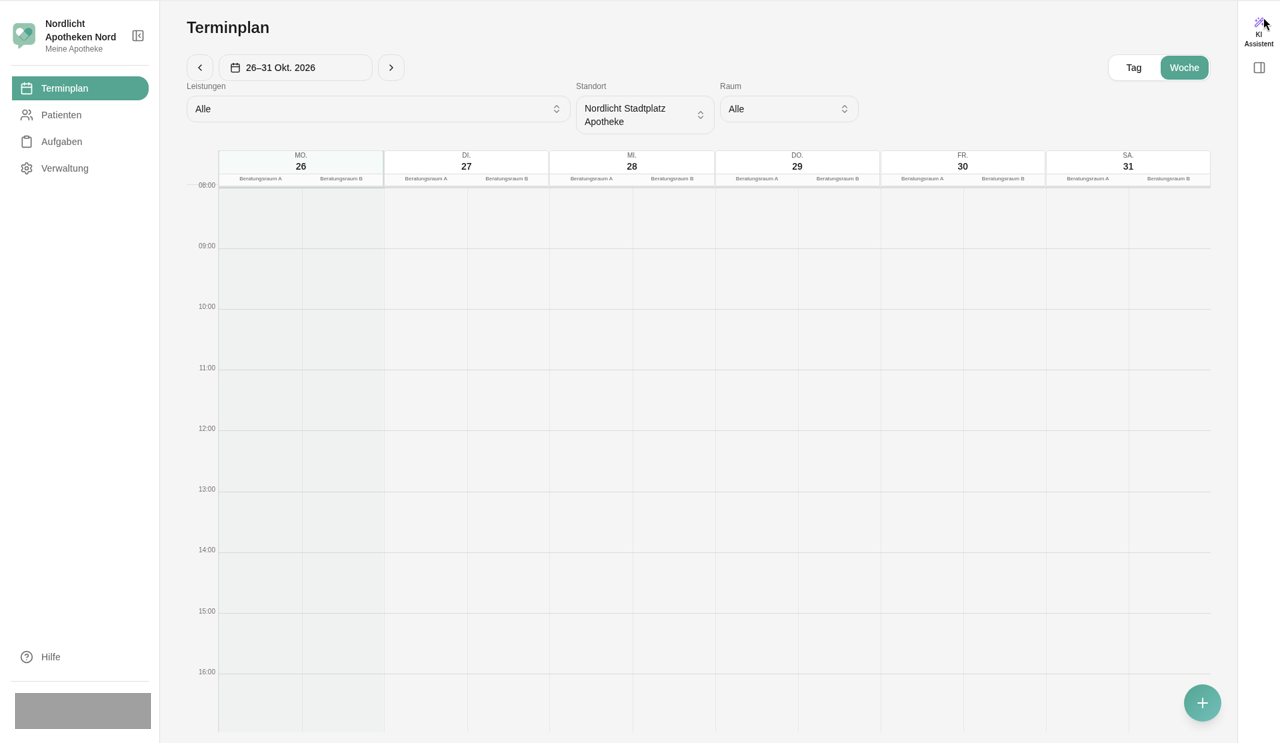
- Terminplan prüfen
Öffnen Sie den Terminplan. Prüfen Sie, ob Ihre Standorte, Räume und Leistungen richtig angezeigt werden. Buchen Sie zum Test einen Termin.
- Team einweisen
Teilen Sie Ihrem Team den Artikel für Teammitglieder. Dort finden Ihre Kollegen alles für den Arbeitsalltag.
Häufige Fehler
- Keine freien Zeiten im Terminplan: Prüfen Sie die Öffnungszeiten des Standorts und die Zuordnung der Leistung.
- Ein Kollege sieht keine Verwaltung: Das ist bei der Rolle Teammitglied richtig. Vergeben Sie die Rolle Administrator nur bei Bedarf.
- Workflows oder Formulare fehlen: Diese Bereiche betreut das Align-Team. Wenden Sie sich an den Support.
FAQ
Kann ich Workflows oder Formulare selbst anlegen?
Nein. Diese Bereiche sind derzeit dem Align-Team vorbehalten. Sprechen Sie uns an, wenn Sie Änderungen wünschen.
Muss ich alles in sieben Tagen erledigen?
Nein. Der Plan ist eine Empfehlung. Sie können die Schritte in Ihrem Tempo umsetzen.
Verwandte Themen
- Einstieg für Teammitglieder: Ihr Arbeitsalltag im Apothekenportal
- Rollen und Rechte richtig vergeben
- Apothekenstammdaten & Öffnungszeiten pflegen
- Leistungen & Terminarten anlegen
- Zielgruppen: Termine nur für ausgewählte Gruppen buchbar machen
- Verfügbarkeiten & Buchungsregeln festlegen
- Support kontaktieren & Störungen melden
War dieser Artikel hilfreich?