
Dokumente in der Patientenakte hochladen und prüfen
In der Patientenakte ein oder mehrere Dokumente mit Dokumenttyp hochladen, öffnen und löschen. Status beim Medikationsplan (BMP) verstehen.
Zuletzt aktualisiert: 28. Oktober 2026
Überblick
In der Patientenakte legen Sie Dateien unter Verlaufsdokumentation ab.
Sie können ein Dokument oder mehrere Dokumente auf einmal hochladen. Jedes Dokument bekommt einen eigenen Dokumenttyp, zum Beispiel Medikationsplan (BMP) oder Laborbefund.
Der Ablauf gilt für Administratoren und Teammitglieder gleich. Auch in der Termin-Karte laden Sie Dokumente auf dieselbe Weise hoch.
Dieser Artikel zeigt den Ablauf.
Voraussetzungen
- Rolle: Administrator oder Teammitglied
- Zugriff auf: Apothekenportal mit geöffneter Patientenakte
- Zeitbedarf: ca. 2 Min. pro Dokument
- Datei: JPG, JPEG, PNG, WEBP oder PDF
Schritt-für-Schritt
-
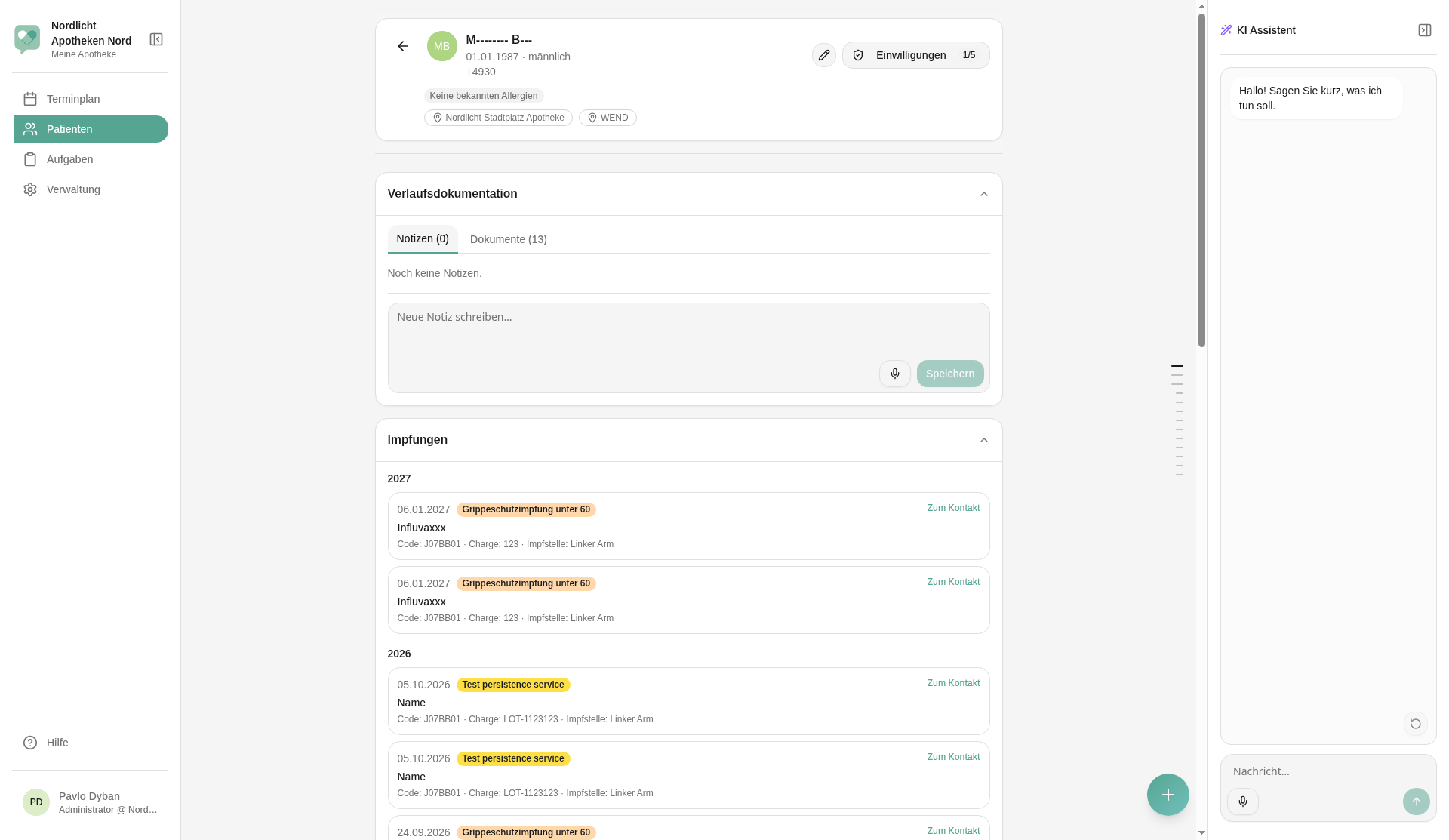
Patientenakte öffnen. Klicken Sie im Apothekenportal in der Seitenleiste auf Patienten. Öffnen Sie die gewünschte Akte. Im Bereich Verlaufsdokumentation sehen Sie die Register Notizen und Dokumente. Die Zahl in Klammern zeigt, wie viele Einträge vorhanden sind.
-
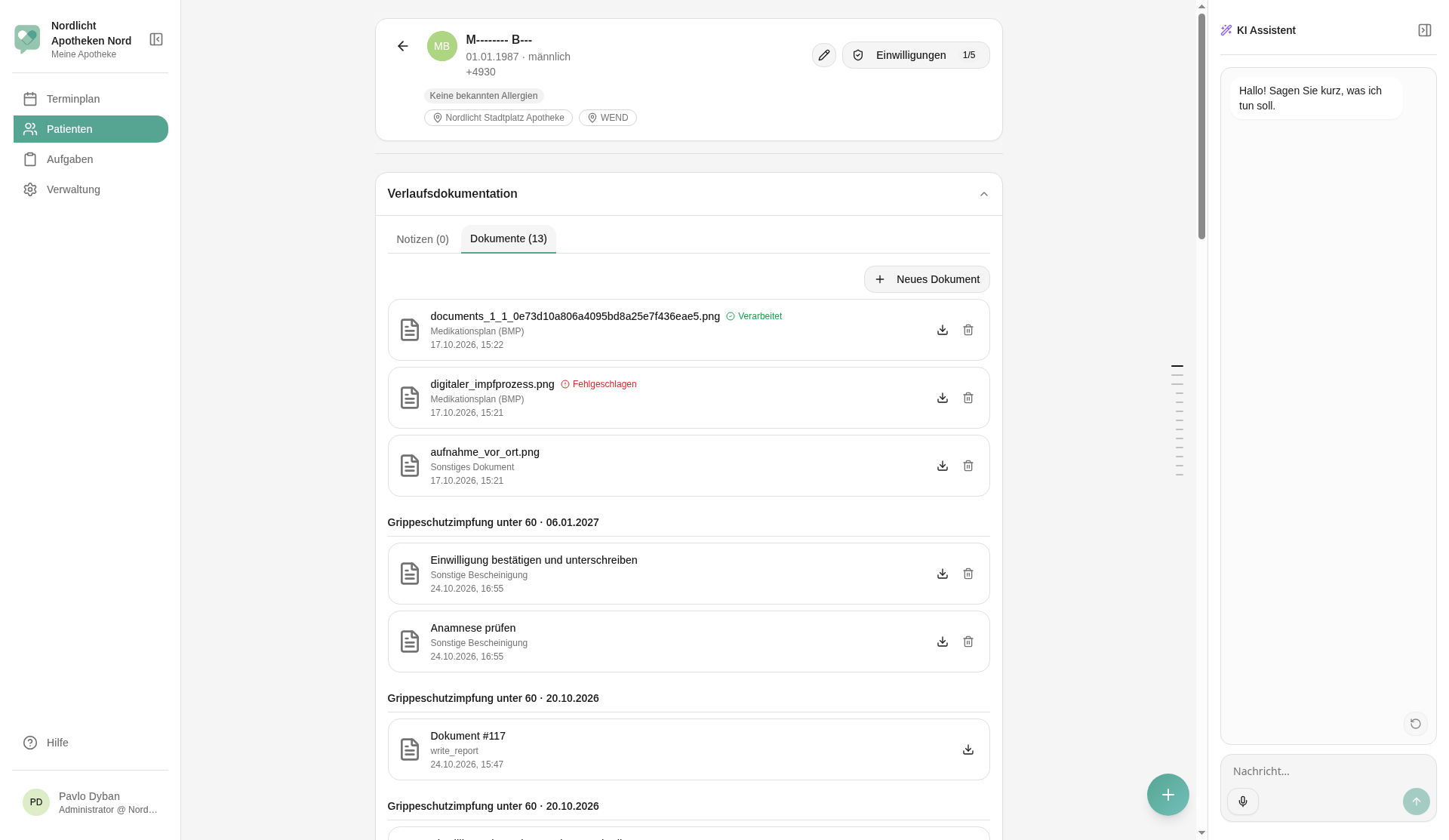
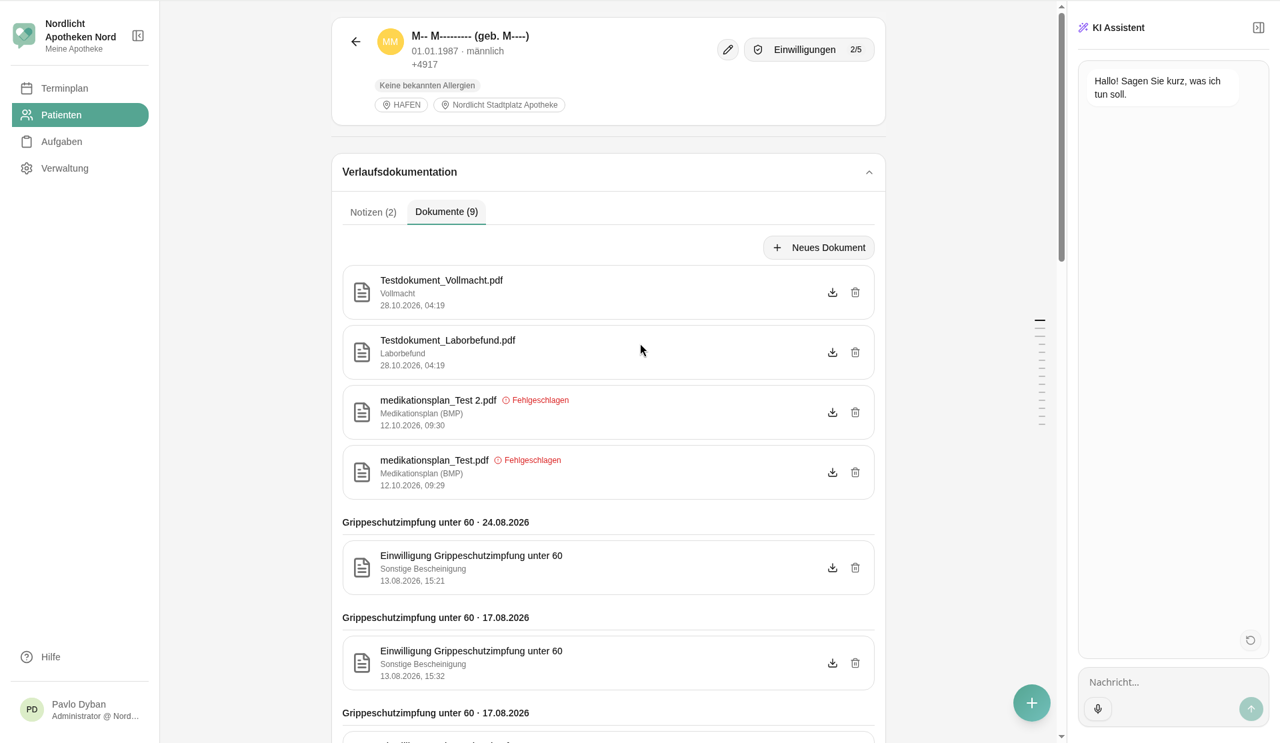
Register Dokumente wählen. Klicken Sie auf Dokumente. Sie sehen alle abgelegten Dokumente. Dokumente zu einem Termin stehen unter einer eigenen Überschrift mit Leistung und Datum. Klicken Sie auf + Neues Dokument.
-
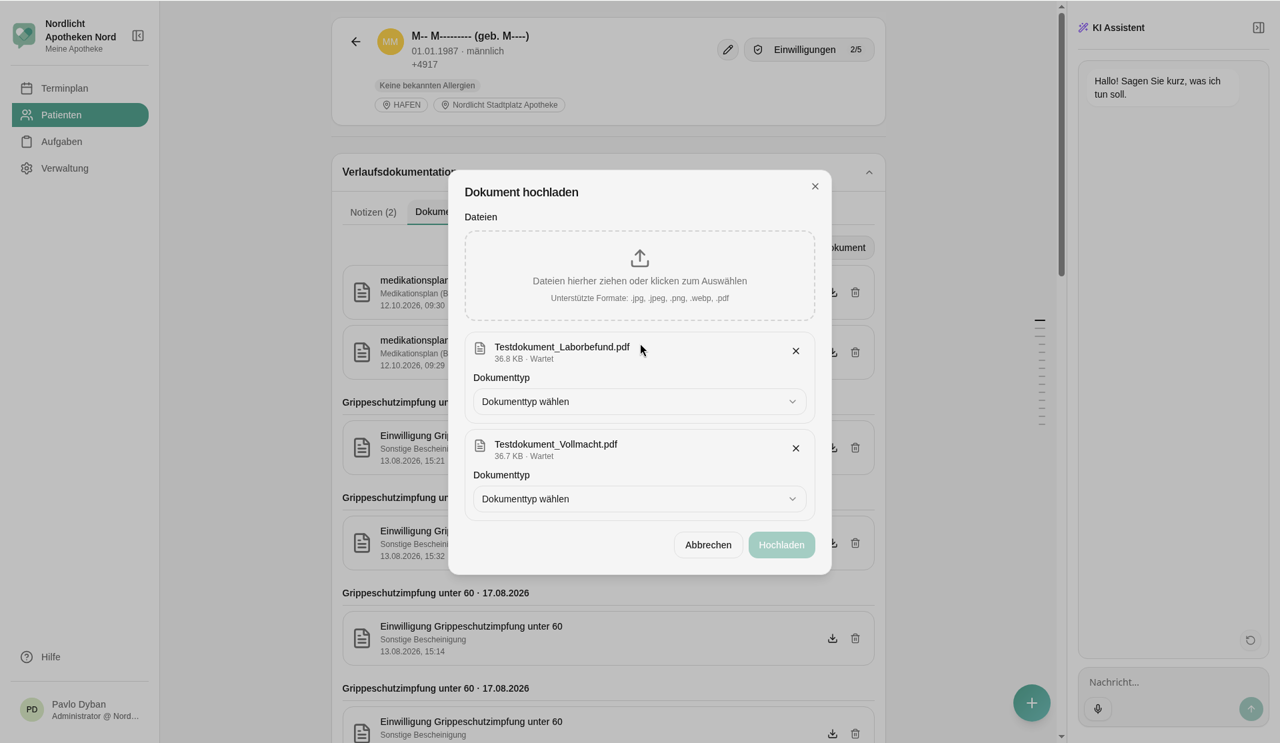
Eine oder mehrere Dateien hinzufügen. Der Dialog Dokument hochladen öffnet sich. Ziehen Sie die Dateien in das Feld Dateien oder klicken Sie zum Auswählen. Sie können mehrere Dateien auf einmal auswählen. Unterstützt werden .jpg, .jpeg, .png, .webp und .pdf. Jede Datei erscheint in einer eigenen Zeile mit Dateiname, Größe und dem Status Wartet. Mit dem × neben einer Datei entfernen Sie diese wieder.
-
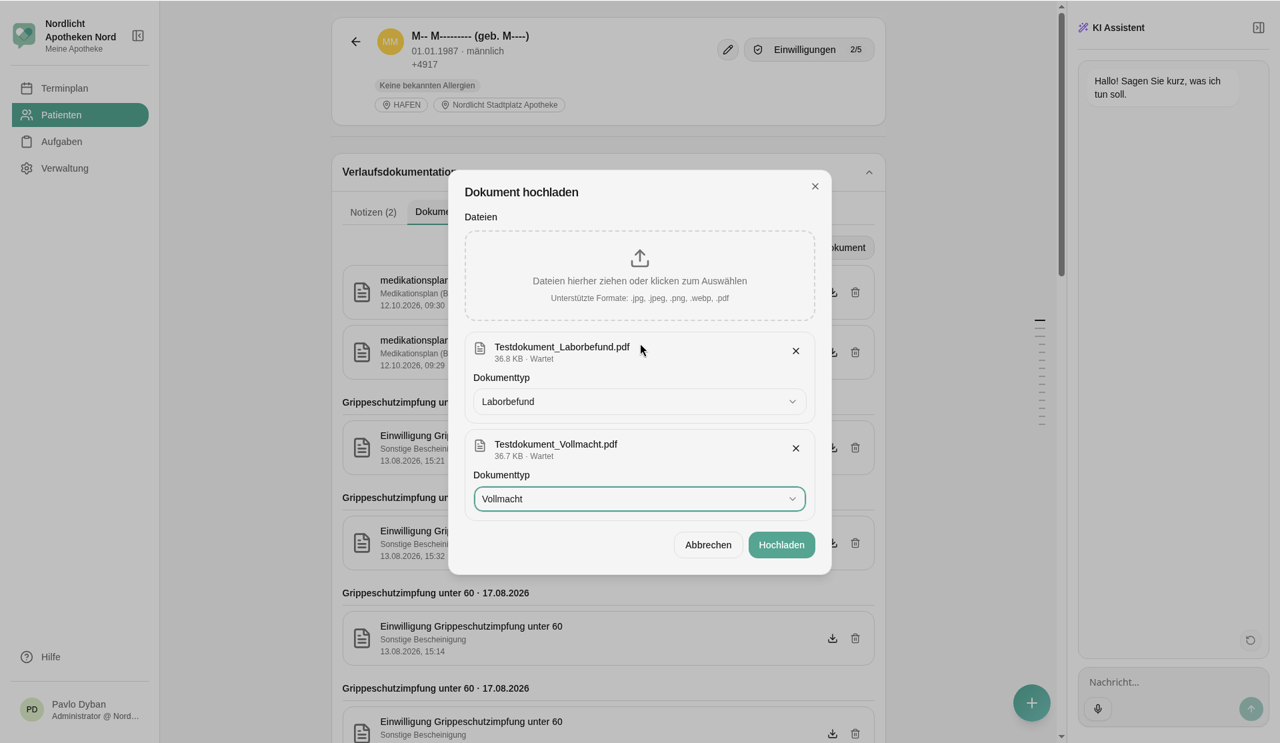
Dokumenttyp wählen und hochladen. Unter jeder Datei steht ein eigenes Feld Dokumenttyp. Es ist nicht vorbelegt. Öffnen Sie für jede Datei die Liste Dokumenttyp wählen und wählen Sie den passenden Typ: Medikationsplan (BMP), ärztliche Unterlagen, Laborbefund, Vollmacht, Patientenfragebogen, Auswertungen Apotheke oder Sonstiges Dokument. Klicken Sie dann auf Hochladen. Der Button ist erst aktiv, wenn jede Datei einen Dokumenttyp hat.
-
Einträge prüfen. Nach dem Upload schließt sich der Dialog. Jedes Dokument steht als eigener Eintrag oben in der Liste, mit Dateiname, Dokumenttyp sowie Datum und Uhrzeit. Mit dem Download-Symbol oder einem Klick auf das Dateisymbol öffnen Sie ein Dokument. Vergleichen Sie es mit dem Original.
-
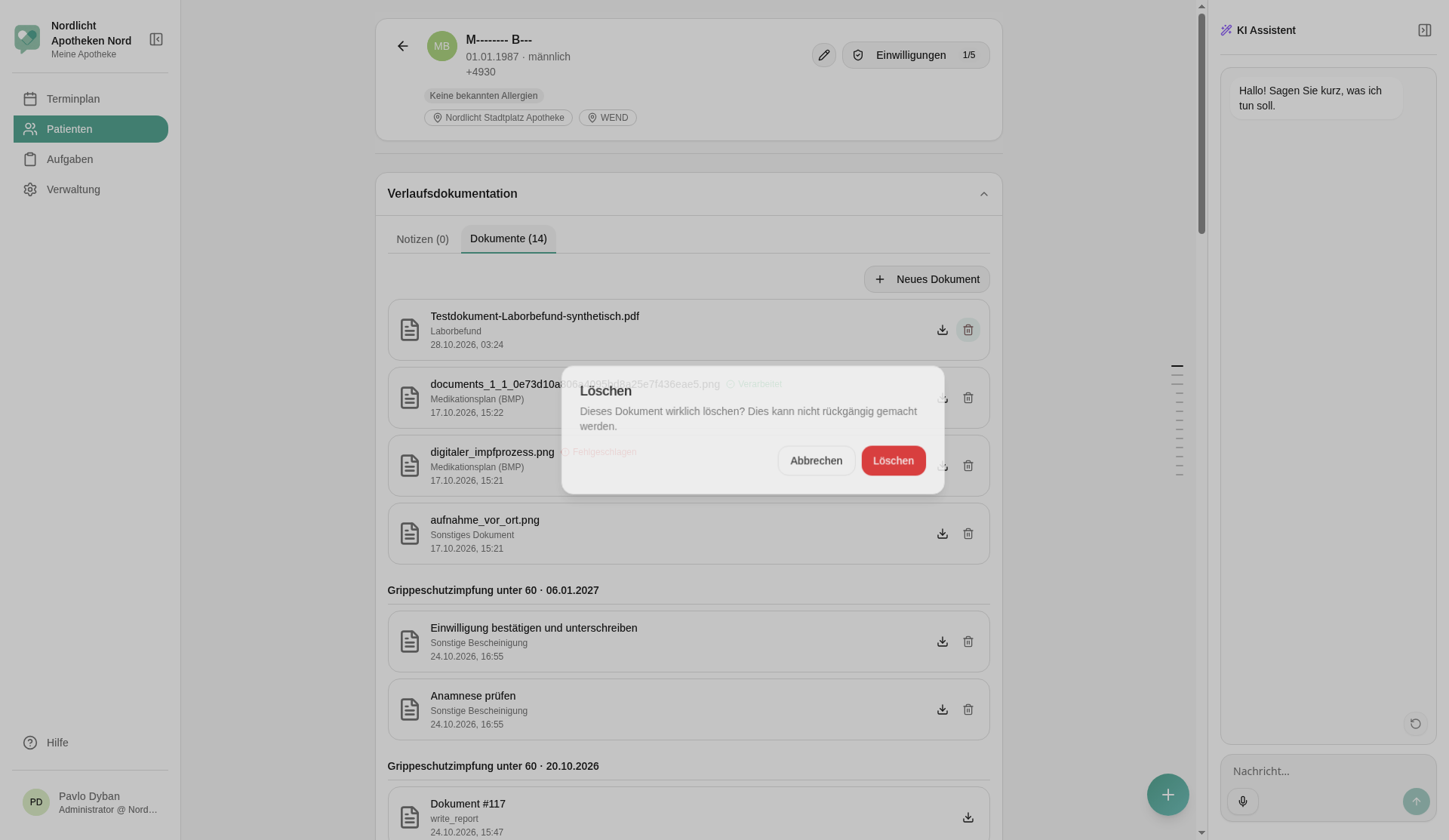
Falsch abgelegtes Dokument löschen. Klicken Sie neben dem Eintrag auf das Papierkorb-Symbol. Der Dialog Löschen fragt: Dieses Dokument wirklich löschen? Dies kann nicht rückgängig gemacht werden. Bestätigen Sie mit Löschen oder brechen Sie mit Abbrechen ab. Nach dem Löschen erscheint die Meldung Dokument gelöscht. Einträge ohne Papierkorb-Symbol hat das System erstellt, zum Beispiel beim Abschließen eines Workflow-Schritts. Diese Dokumente belegen den Ablauf und lassen sich nicht löschen.
Medikationsplan (BMP)
Wenn Sie ein Dokument mit dem Typ Medikationsplan (BMP) hochladen, liest Align den Barcode des Plans aus. Die Medikamente und ihr Einnahmeschema werden strukturiert in der Patientenakte gespeichert.
Diese Daten können Sie im Apothekenportal noch nicht nutzen. Die Funktion wird für eine künftige Version vorbereitet.
Neben dem Eintrag steht ein Status:
- Verarbeitet: Der Barcode wurde erfolgreich gelesen.
- Fehlgeschlagen: Der Barcode konnte nicht gelesen werden.
Ein fehlgeschlagenes Auslesen hat derzeit keine Auswirkung auf Ihre Arbeit mit Align. Das Dokument bleibt in der Akte. Sie können es so belassen.
Häufige Fehler
- Dokumenttyp fehlt. Der Typ ist nicht vorbelegt. Bei mehreren Dateien braucht jede Datei einen eigenen Typ. Fehlt ein Typ, bleibt Hochladen grau.
- Ungeeignete Datei. Nutzen Sie JPG, JPEG, PNG, WEBP oder PDF. Andere Formate werden nicht unterstützt.
- Hochladen nicht möglich. Der Button Hochladen bleibt grau, solange keine Datei hinzugefügt ist.
- Löschen rückgängig machen. Das ist nicht möglich. Laden Sie das Dokument in diesem Fall erneut hoch.
- Systemdokument löschen wollen. Dokumente aus abgeschlossenen Workflow-Schritten haben kein Papierkorb-Symbol. Sie bleiben in der Akte.
- Fehlgeschlagen als Fehler deuten. Beim Medikationsplan heißt das nur, dass der Barcode nicht gelesen wurde. Sie müssen nichts tun.
- Corti und Upload vermischen. Corti diktiert Text. Der Upload speichert eine Datei mit Dokumenttyp.
FAQ
Wo lade ich einen Medikationsplan oder Laborbefund hoch?
In der Patientenakte unter Verlaufsdokumentation im Register Dokumente über + Neues Dokument.
Kann ich mehrere Dokumente auf einmal hochladen?
Ja. Wählen Sie im Dialog Dokument hochladen mehrere Dateien aus. Jede Datei bekommt ihren eigenen Dokumenttyp.
Kann ich Dokumente auch in der Termin-Karte hochladen?
Ja. Der Ablauf ist derselbe wie im Register Dokumente.
Gilt der Ablauf auch für Teammitglieder?
Ja. Administratoren und Teammitglieder laden Dokumente auf dieselbe Weise hoch.
Was bedeuten Verarbeitet und Fehlgeschlagen?
Der Status betrifft den Medikationsplan (BMP). Verarbeitet heißt, der Barcode wurde gelesen. Fehlgeschlagen heißt, der Barcode konnte nicht gelesen werden.
Mein Medikationsplan zeigt Fehlgeschlagen. Was muss ich tun?
Nichts. Das hat derzeit keine Auswirkung auf Ihre Arbeit mit Align. Das Dokument bleibt in der Akte und Sie können es so belassen.
Wozu liest Align den Medikationsplan aus?
Align speichert die Medikamente und ihr Einnahmeschema strukturiert in der Patientenakte. Die Nutzung dieser Daten wird für eine künftige Version vorbereitet.
Warum stehen manche Dokumente unter einer Überschrift?
Diese Dokumente gehören zu einem Termin. Die Überschrift nennt Leistung und Datum.
Wie öffne ich ein abgelegtes Dokument?
Klicken Sie in der Liste auf das Dateisymbol oder auf das Download-Symbol.
Kann ich ein falsch abgelegtes Dokument entfernen?
Ja. Klicken Sie auf das Papierkorb-Symbol neben dem Eintrag und bestätigen Sie mit Löschen.
Warum hat ein Dokument kein Papierkorb-Symbol?
Das System hat dieses Dokument erstellt, zum Beispiel beim Abschließen eines Workflow-Schritts. Es belegt den Ablauf und lässt sich deshalb nicht löschen.
Kann ich im KI Assistenten Dokumente hochladen?
Nein. Der KI Assistent ist die Chat-Leiste. Dokumente laden Sie über Dokument hochladen in der Akte hoch.
Wann funktioniert Corti-Diktat?
Wenn eine Patientenakte geöffnet ist. Dann nutzen Sie dasselbe Corti-Diktat wie bei Notizen.
Verwandte Themen
War dieser Artikel hilfreich?