
Apothekenstammdaten & Öffnungszeiten pflegen
Standortdaten, Standorthinweis, Standort-Öffnungszeiten und Räume im Apothekenportal pflegen. Mit dem Unterschied zu den Online-Verfügbarkeiten im Terminplan.
Zuletzt aktualisiert: 20. Oktober 2026
Überblick
Standortstammdaten und Standort-Öffnungszeiten pflegen Sie im Apothekenportal unter Verwaltung › Standorte verwalten. Dort bearbeiten Sie je Standort Namen, Adresse, Kontakt, Standorthinweis, Öffnungszeiten und Räume.
Es gibt zwei Arten von Zeiten:
- Standort-Öffnungszeiten (hier unter Standorte): zum Beispiel 08:00 bis 20:00 Uhr. In diesen Zeiten können Mitarbeitende im Apothekenportal Termine buchen.
- Online-Verfügbarkeiten (im Terminplan): Nur in diesen Zeiten können Patient:innen Termine online buchen.
Ohne Online-Verfügbarkeiten sehen Patient:innen den Standort und die zugehörige Leistung nicht und können nicht online buchen. Ohne Standort-Öffnungszeiten können Mitarbeitende nur in denselben Zeitfenstern buchen wie Patient:innen.
Voraussetzungen
- Rolle: Administrator (nur diese Rolle sieht Verwaltung)
- Zugriff: mindestens ein Standort
- Zeitbedarf: ca. 5 bis 10 Min.
Schritt-für-Schritt
-
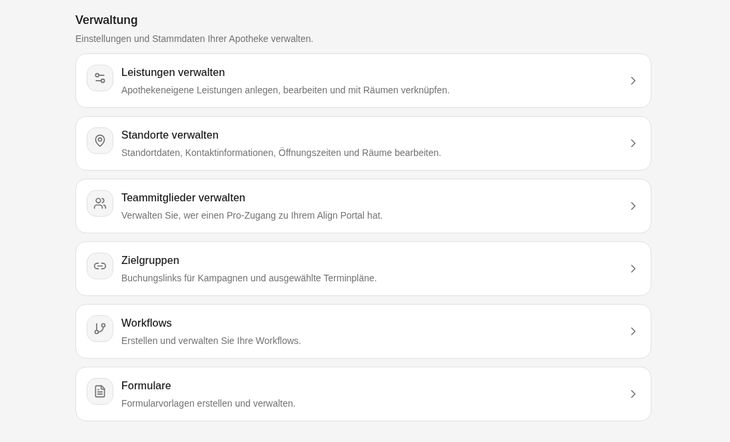
Verwaltung öffnen. Melden Sie sich im Apothekenportal an. Klicken Sie links auf Verwaltung. Sie sehen die Karten Leistungen verwalten, Standorte verwalten, Teammitglieder verwalten, Zielgruppen, Workflows und Formulare.
-
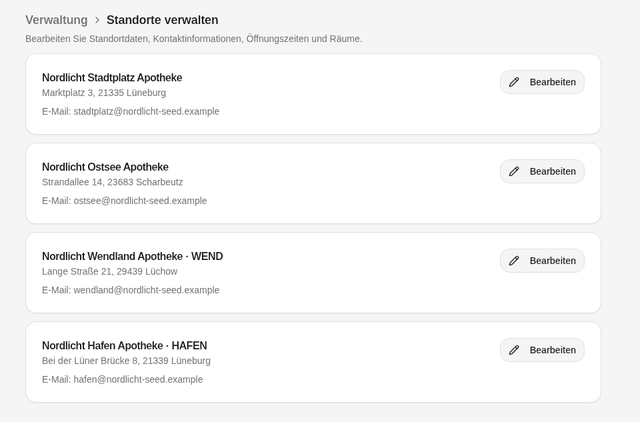
Standort auswählen. Öffnen Sie Standorte verwalten. Die Liste zeigt jeden Standort mit Namen, Adresse und E-Mail. Klicken Sie beim gewünschten Standort auf Bearbeiten. Rechts öffnet sich das Seitenpanel Standort bearbeiten mit drei Abschnitten: 1 Allgemeine Daten, 2 Öffnungszeiten und 3 Räume.
-
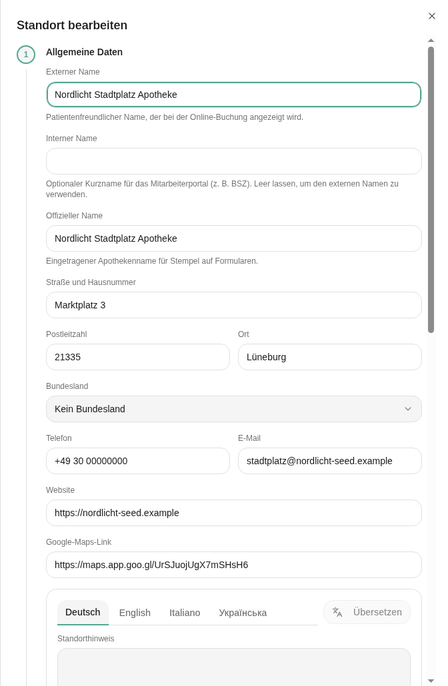
Namen und Adresse prüfen. Im Abschnitt 1 Allgemeine Daten tragen Sie den Externen Namen ein. Diesen Namen sehen Patient:innen bei der Online-Buchung. Der Interne Name ist optional, zum Beispiel ein Kurzname für Ihr Team. Bleibt er leer, gilt der externe Name. Der Offizielle Name ist der eingetragene Apothekenname für Stempel auf Formularen. Ergänzen Sie Straße und Hausnummer, Postleitzahl und Ort. Unter Bundesland wählen Sie Ihr Bundesland aus der Liste. Das Bundesland bestimmt die Schließtage.
-
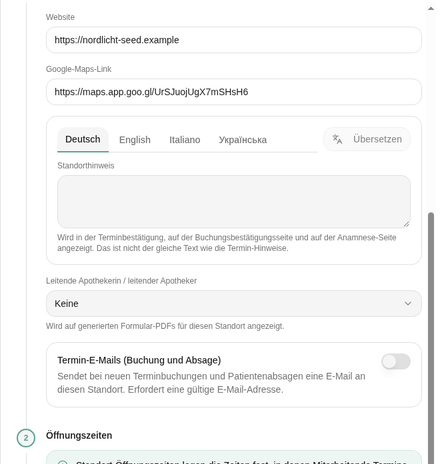
Kontakt, Standorthinweis und Termin-E-Mails setzen. Ergänzen Sie Telefon, E-Mail, optional Website und Google-Maps-Link. Im Feld Standorthinweis hinterlegen Sie einen Text, den Patient:innen in der Terminbestätigung, auf der Buchungsbestätigungsseite und auf der Anamnese-Seite sehen. Über die Reiter Deutsch, English, Italiano und Українська pflegen Sie den Hinweis je Sprache. Der Standorthinweis ist nicht dasselbe wie die Termin-Hinweise einer Leistung. Unter Leitende Apothekerin / leitender Apotheker wählen Sie optional ein Teammitglied. Der Name erscheint auf den Formular-PDFs dieses Standorts. Schalten Sie Termin-E-Mails (Buchung und Absage) ein, wenn der Standort bei neuen Buchungen und Absagen durch Patient:innen eine E-Mail erhalten soll. Dafür ist eine gültige E-Mail-Adresse nötig.
-
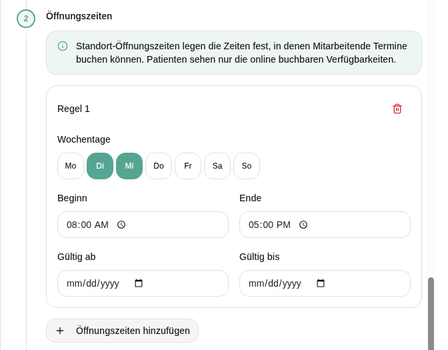
Standort-Öffnungszeiten festlegen. Scrollen Sie zum Abschnitt 2 Öffnungszeiten. Jede Regel hat eine eigene Karte, zum Beispiel Regel 1. Wählen Sie die Wochentage über die Schaltflächen Mo bis So. Setzen Sie Beginn und Ende. Optional tragen Sie Gültig ab und Gültig bis ein. Mit Öffnungszeiten hinzufügen legen Sie eine weitere Regel an. Über das rote Papierkorb-Symbol entfernen Sie eine Regel. In diesen Zeiten können Mitarbeitende Termine buchen. Patient:innen sehen nur die online buchbaren Verfügbarkeiten aus dem Terminplan.
-
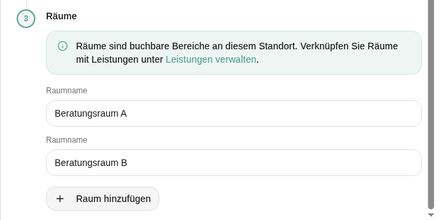
Räume prüfen. Der Abschnitt 3 Räume listet die buchbaren Bereiche am Standort. Passen Sie den Raumnamen an oder fügen Sie mit Raum hinzufügen einen weiteren Raum hinzu. Räume verknüpfen Sie mit Leistungen unter Leistungen verwalten.
-
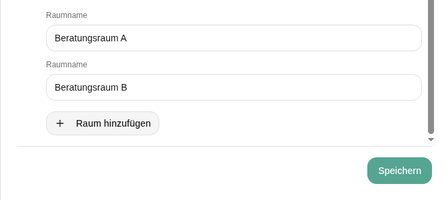
Speichern. Klicken Sie unten rechts auf Speichern. Erst dann werden Ihre Änderungen übernommen. Schließen Sie das Panel über das X oben rechts erst nach dem Speichern.
Nächster Schritt: Online-Verfügbarkeiten setzen
Standort-Öffnungszeiten allein reichen für die Online-Buchung nicht. Ohne Online-Verfügbarkeiten im Terminplan sehen Patient:innen diesen Standort und die Leistung nicht. Legen Sie online buchbare Zeiten im Terminplan über + als wiederkehrende Öffnungszeit, Sonderöffnung oder Schließzeit an. Anleitung: Verfügbarkeiten & Buchungsregeln festlegen. Leistungen hinterlegen Sie unter Verwaltung › Leistungen verwalten: Dienstleistungen korrekt dokumentieren und hinterlegen.
Häufige Fehler
- Stammdaten im falschen Menü suchen. Es gibt keine Seite „Apotheken-Stammdaten“. Alles steht unter Verwaltung › Standorte verwalten.
- Standort-Öffnungszeiten mit Online-Verfügbarkeiten verwechseln. Standort-Öffnungszeiten steuern, wann Mitarbeitende Termine buchen können. Patient:innen buchen nur Online-Verfügbarkeiten aus dem Terminplan.
- Nur Standort-Öffnungszeiten setzen. Ohne Online-Verfügbarkeiten im Terminplan können Patient:innen nicht buchen. Standort und Leistung erscheinen für sie nicht.
- Standort-Öffnungszeiten leer lassen. Dann können Mitarbeitende nur in denselben Zeitfenstern buchen wie Patient:innen.
- Pausen oder Feiertage als eigene Felder erwarten. Es gibt keine Felder für Mittagspause, Feiertag oder Inventur. Nutzen Sie mehrere Regeln mit Beginn und Ende. Für Patient:innen nutzen Sie Sonderöffnung oder Schließzeit im Terminplan.
- Standorthinweis und Termin-Hinweise verwechseln. Der Standorthinweis gilt für alle Termine am Standort. Termin-Hinweise pflegen Sie in der jeweiligen Leistung.
- Verwaltung nicht finden. Die Rolle Administrator ist nötig. Teammitglieder ohne Administratorrechte sehen Verwaltung nicht.
- Panel ohne Speichern schließen. Änderungen werden erst mit Speichern übernommen.
- Termin-E-Mails ohne gültige E-Mail einschalten. Der Schalter Termin-E-Mails (Buchung und Absage) verlangt eine gültige Standort-E-Mail.
- Logo oder Willkommenstext suchen. Im Standortformular gibt es derzeit keine Felder für Logo, Willkommenstext oder Fassadenbilder.
FAQ
Wirken sich Änderungen der Standort-Öffnungszeiten sofort aus?
Ja, nach dem Speichern. Bestehende Termine bleiben erhalten.
Wo pflege ich Feiertage oder Inventur für Patient:innen?
Nicht unter Standorte. Im Terminplan legen Sie eine Schließzeit oder eine Sonderöffnung an.
Kann ich mehrere Zeitfenster am selben Tag hinterlegen?
Ja. Legen Sie mehrere Regeln an und setzen Sie jeweils Beginn und Ende, zum Beispiel 08:00 bis 12:00 Uhr und 14:00 bis 18:00 Uhr.
Wo sehen Patient:innen den Standorthinweis?
In der Terminbestätigung, auf der Buchungsbestätigungsseite und auf der Anamnese-Seite.
Kann ich selbst einen neuen Standort anlegen?
In Standorte verwalten gibt es keinen Button zum Anlegen. Für einen neuen Standort schreiben Sie an support@alignhealth.io.
Wer darf Standorte bearbeiten?
Nur die Rolle Administrator. Andere Rollen sehen Verwaltung nicht.
Was ist der Unterschied zwischen externem, internem und offiziellem Namen?
Den Externen Namen sehen Patient:innen bei der Online-Buchung. Der Interne Name ist optional und dient der Anzeige für Ihr Team. Der Offizielle Name erscheint als Stempel auf Formularen.
Steuern Standort-Öffnungszeiten die Online-Terminbuchung?
Nein. Sie legen fest, wann Mitarbeitende Termine buchen können. Patient:innen buchen nur Online-Verfügbarkeiten aus dem Terminplan.
Was passiert, wenn ich Standort-Öffnungszeiten setze, aber keine Online-Verfügbarkeiten?
Patient:innen können nicht online buchen. Sie sehen den Standort und die zugehörige Leistung nicht.
Was passiert, wenn ich Online-Verfügbarkeiten setze, aber keine Standort-Öffnungszeiten?
Mitarbeitende können dann nur in denselben Zeitfenstern Termine buchen wie Patient:innen.
Verwandte Themen
War dieser Artikel hilfreich?