
Align MCP: Align Health mit Ihrem KI-Assistenten verbinden
Was das Align MCP ist, wie Sie als Administrator unter Verwaltung › API-Integrationen selbst ein MCP-Token erstellen und die fertige Konfiguration kopieren, wie Sie sie in Ihren KI-Assistenten einfügen, wie Sie Tokens widerrufen oder ersetzen und was Sie beim Datenschutz beachten.
Zuletzt aktualisiert: 1. November 2026
⚠️ Wichtig zum Datenschutz: Align Health pseudonymisiert Patientendaten, bevor sie über das Align MCP an Ihren KI-Assistenten gehen. Welche Angaben Align Health unkenntlich macht, lesen Sie im Abschnitt Sicherheit & Datenschutz weiter unten. Die Verantwortung für den Datenschutz liegt trotzdem bei Ihnen als Administrator und bei Ihrer Apotheke. Freie Texte wie Notizen, Diktate und andere Freitextfelder werden nicht bereinigt. Stehen dort Patientendaten, gehen sie unverändert an den Assistenten. Nutzt Ihre Apotheke ein KI-Modell, das nicht DSGVO-konform ist, liegt die Verantwortung dafür bei Ihrer Apotheke.
Überblick
Mit dem Align MCP nutzen Sie Align Health aus einem externen KI-Assistenten heraus.
Sie schreiben Ihre Frage in den Assistenten. Der Assistent holt sich die Antwort direkt aus Align Health.
So fragen Sie etwa nach freien Slots, nach den Aufgaben des Tages oder nach dem Stand einer Patientenakte.
Den Zugang richten Sie als Administrator selbst im Apothekenportal ein. Sie erstellen unter Verwaltung › API-Integrationen ein MCP-Token. Align Health zeigt Ihnen dazu eine fertige Konfiguration, die Sie in Ihren KI-Assistenten kopieren.
Dieser Artikel richtet sich an Administratoren. Für das Align MCP brauchen Sie keine technischen Vorkenntnisse.
Was ist ein MCP?
MCP steht für Model Context Protocol. Das ist ein offener Standard, über den KI-Assistenten mit anderen Programmen sprechen.
Sie können sich das MCP wie einen Dolmetscher zwischen Ihrem KI-Assistenten und Align Health vorstellen.
So funktioniert es:
- Sie stellen dem Assistenten eine Frage oder geben ihm einen Auftrag.
- Der Assistent erkennt, dass er dafür Daten aus Align Health braucht.
- Er fragt über das Align MCP bei Align Health an.
- Align Health prüft das Token. Nur wenn das Token gültig ist, antwortet Align Health oder führt die Aktion aus.
- Der Assistent fasst das Ergebnis für Sie zusammen.
Der Assistent kann nur die Funktionen nutzen, die Align Health über das MCP bereitstellt. Er kann außerdem nur so viel, wie die Rechte des Benutzerkontos erlauben, zu dem das Token gehört.
Voraussetzungen
- Rolle: Administrator. Nur Administratoren können ein MCP-Token erstellen. Teammitglieder können derzeit kein Token im Apothekenportal erstellen.
- Zugriff auf: Apothekenportal, Bereich Verwaltung
- KI-Assistent: Ein Assistent, bei dem Sie eigene Header eintragen können
- Zeitbedarf: ca. 5 Min.
MCP-Token erstellen
-
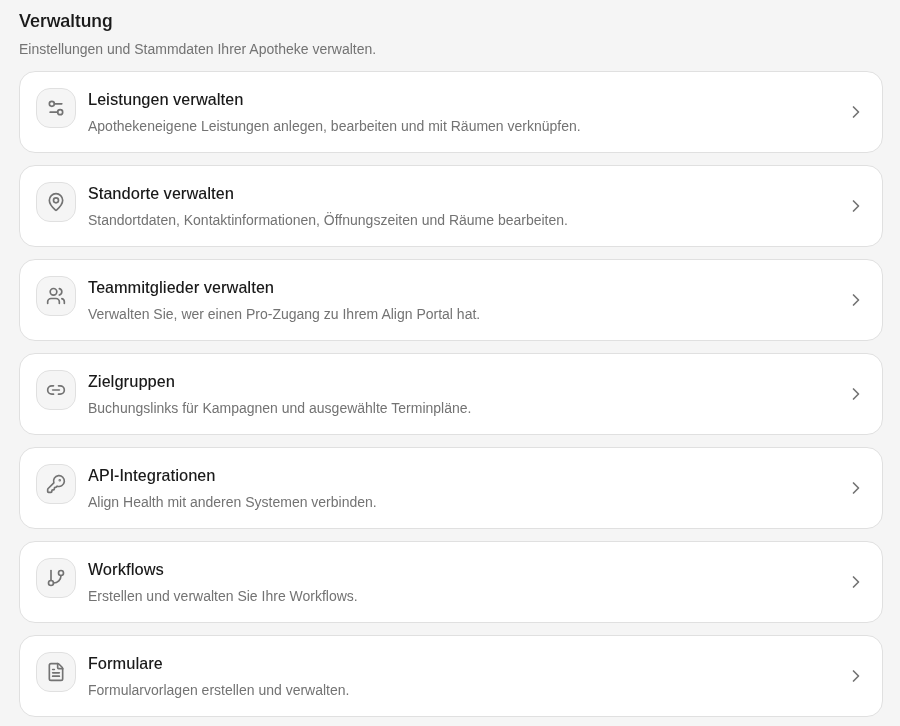
API-Integrationen öffnen. Klicken Sie im Apothekenportal in der Seitenleiste auf Verwaltung. Wählen Sie die Karte API-Integrationen (Align Health mit anderen Systemen verbinden). Als Administrator sehen Sie fünf Karten: Leistungen verwalten, Standorte verwalten, Teammitglieder verwalten, Zielgruppen und API-Integrationen. Die Karten Workflows und Formulare im Bild sind Plattform-Superadmins vorbehalten, also dem Align-Team.
-
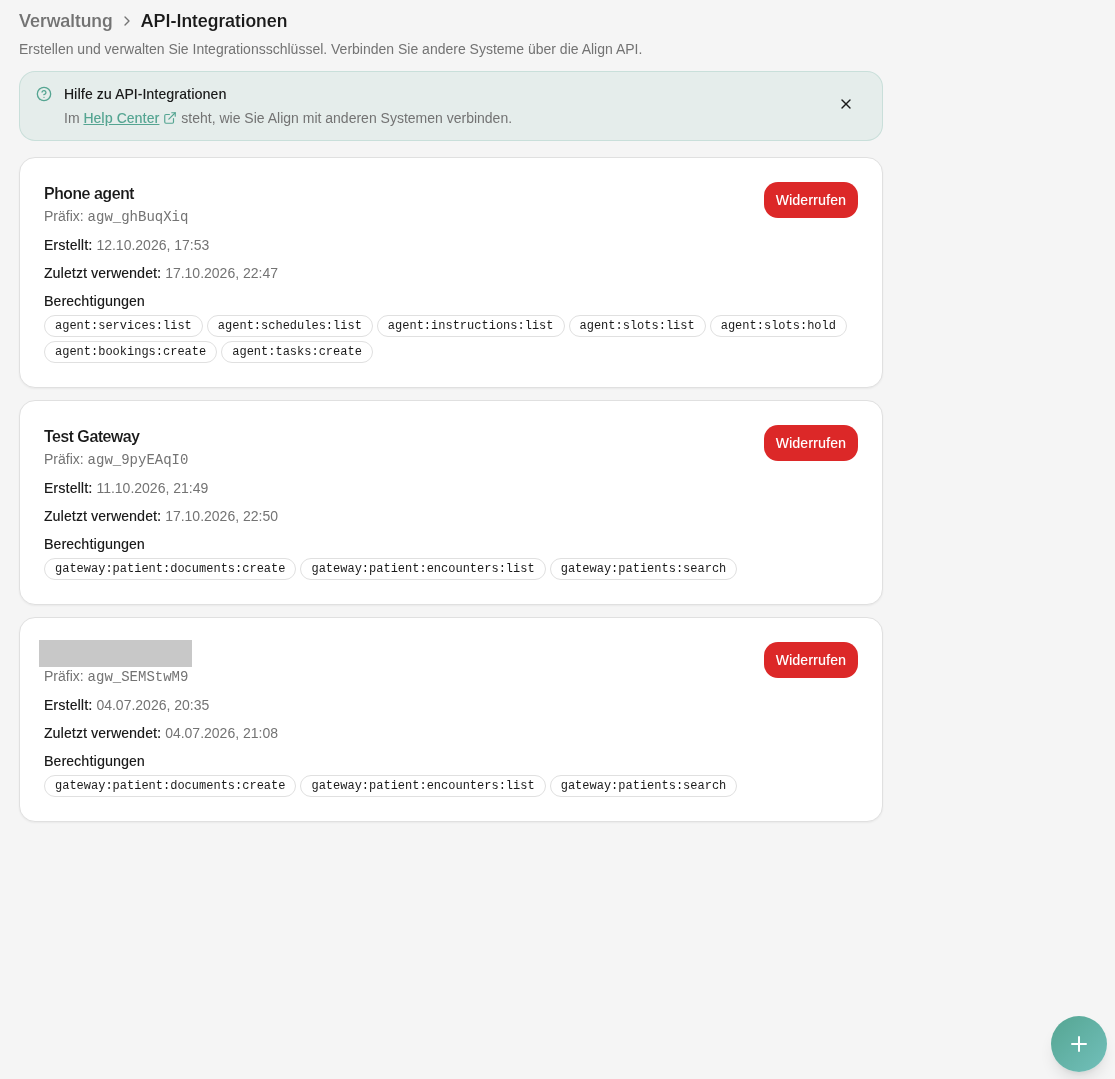
Neues Token anlegen. Sie sehen die Seite API-Integrationen mit allen Tokens Ihrer Apotheke. Klicken Sie unten rechts auf den runden Plus-Button Token erstellen.
-
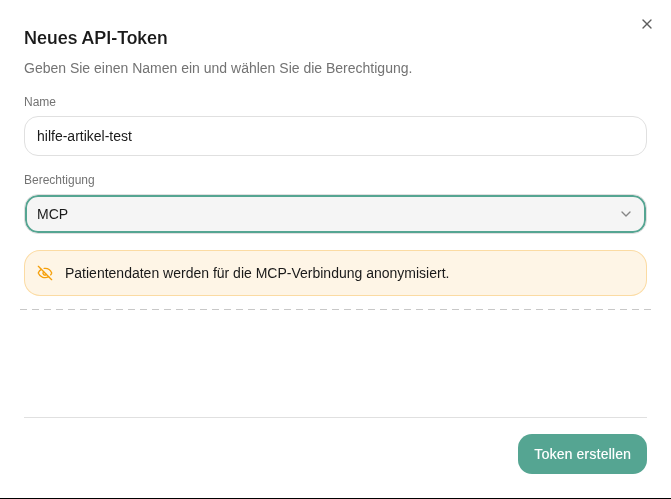
Name und Berechtigung wählen. Rechts öffnet sich das Seitenpanel Neues API-Token. Geben Sie unter Name eine eindeutige Bezeichnung ein, zum Beispiel ki-assistent-empfang. Wählen Sie unter Berechtigung den Eintrag MCP. Darunter erscheint der Hinweis Patientendaten werden für die MCP-Verbindung anonymisiert. Klicken Sie auf Token erstellen. Die Schaltfläche ist erst aktiv, wenn beide Felder ausgefüllt sind.
-
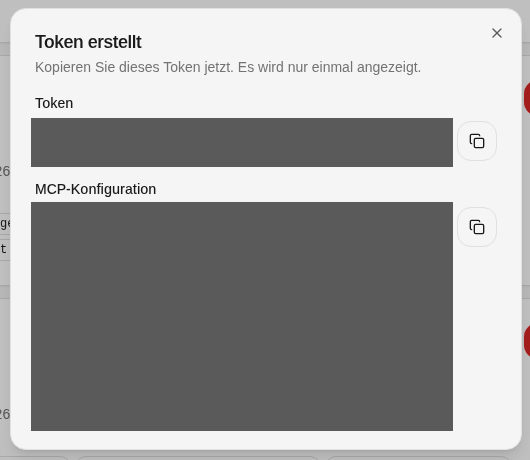
MCP-Konfiguration kopieren. Der Dialog Token erstellt zeigt das Token und die fertige MCP-Konfiguration. Klicken Sie neben MCP-Konfiguration auf das Kopiersymbol. Die Konfiguration enthält bereits die Adresse des Align MCP, Ihr Token und die Kennung Ihrer Apotheke. Fügen Sie sie direkt in Ihren KI-Assistenten ein, wie im Abschnitt MCP-Konfiguration beschrieben. Wenn Sie sie zwischenspeichern müssen, nutzen Sie einen sicheren Ort wie einen Passwort-Manager. Wichtig: Das Token wird nur einmal angezeigt. Nach dem Schließen können Sie es nicht mehr abrufen.
-
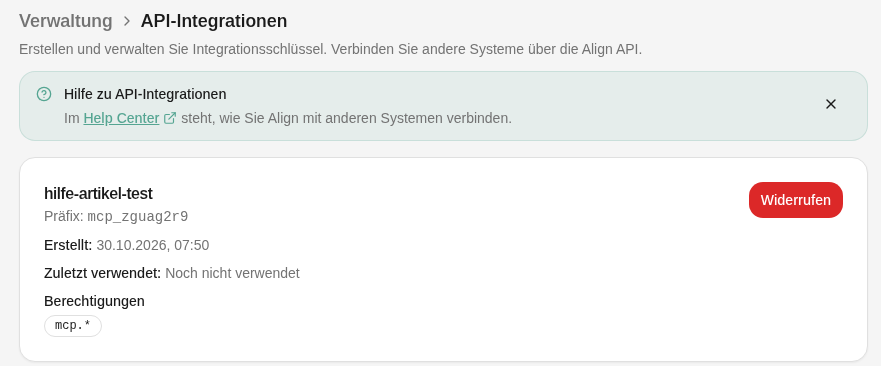
Dialog schließen und Token prüfen. Klicken Sie auf Schließen. Das neue Token steht jetzt in der Liste. Die Karte zeigt Name, Präfix, Erstellt, Zuletzt verwendet und unter Berechtigungen
mcp.*. Solange der Assistent das Token noch nicht genutzt hat, steht dort Noch nicht verwendet.
Wichtig zum Token:
- Das Token gehört zu Ihrem Benutzerkonto und gilt nur für die Apotheke, in der Sie es erstellt haben. Der Assistent sieht nur die Daten dieser Apotheke.
- Das Token hat dieselben Rechte wie Ihr Benutzerkonto im Apothekenportal.
- Behandeln Sie das Token wie ein Passwort. Geben Sie es nicht weiter, auch nicht an Kolleginnen und Kollegen. Zeigen Sie es nie auf Screenshots und schicken Sie es nicht per Chat oder E-Mail.
- Hinterlegen Sie das Token nur in KI-Assistenten, die Ihre Apotheke dafür freigegeben hat.
- Sie können mehrere Tokens erstellen, zum Beispiel eines pro KI-Assistent. Wählen Sie dafür jeweils einen aussagekräftigen Namen.
- Alle Administratoren Ihrer Apotheke sehen die Tokens in der Liste und können sie widerrufen.
- Ein Token funktioniert nicht mehr, sobald es widerrufen wird oder das zugehörige Benutzerkonto keinen Zugang mehr zur Apotheke hat.
Token widerrufen oder ersetzen
- Widerrufen: Klicken Sie auf der Karte des Tokens auf Widerrufen. Das Token ist sofort ungültig. Es gibt keine Sicherheitsabfrage. Prüfen Sie deshalb vorher, dass Sie das richtige Token wählen.
- Ersetzen: Erstellen Sie zuerst ein neues Token und tragen Sie die neue Konfiguration in Ihren Assistenten ein. Widerrufen Sie danach das alte Token.
- Verdacht auf Missbrauch: Wenn Sie vermuten, dass jemand Unbefugtes Ihr Token kennt, widerrufen Sie es sofort.
Mit Ihrem KI-Assistenten verbinden
Die meisten KI-Assistenten bieten in ihren Einstellungen einen Bereich für Connectoren, Integrationen oder MCP-Server.
So gehen Sie im Allgemeinen vor:
- Öffnen Sie die Einstellungen Ihres KI-Assistenten.
- Suchen Sie den Bereich für Connectoren, Integrationen oder MCP-Server.
- Fügen Sie einen neuen Server hinzu.
- Übernehmen Sie Adresse und Header aus der kopierten MCP-Konfiguration.
- Speichern Sie und starten Sie den Assistenten bei Bedarf neu.
- Testen Sie die Verbindung mit einer einfachen Frage, zum Beispiel: Welche Standorte hat meine Apotheke?
Wie die MCP-Konfiguration aufgebaut ist, sehen Sie im nächsten Abschnitt. Wo Sie Adresse und Header eintragen, hängt von Ihrem KI-Assistenten ab. Bei Fragen zur Einrichtung hilft Ihnen der Support gerne weiter.
MCP-Konfiguration
Die MCP-Konfiguration, die Sie in Schritt 4 kopiert haben, ist so aufgebaut:
{
  "mcpServers": {
    "align": {
      "url": "https://mcp.alignhealth.io/mcp",
      "headers": {
        "Authorization": "Bearer mcp_…",
        "X-Tenant-ID": "…"
      }
    }
  }
}
In Ihrer Kopie sind das Token nach Bearer und die Kennung Ihrer Apotheke bei X-Tenant-ID bereits ausgefüllt. Sie müssen nichts von Hand eintippen.
Pflicht ist bei jeder Anfrage nur der Header Authorization mit Ihrem Token. Ihr KI-Assistent muss es daher erlauben, diesen Header einzutragen. Der Header X-Tenant-ID ist optional und in der kopierten Konfiguration bereits enthalten. Schickt Ihr Assistent ihn mit, muss er die Kennung (eine Zahl) der Apotheke enthalten, zu der das Token gehört. Sonst lehnt Align Health die Anfrage ab.
Speichern Sie Dateien mit Ihrem Token nicht in Ordnern, die Sie mit anderen teilen. Zeigen Sie diese Dateien nicht auf Screenshots.
Was Sie mit dem Align MCP tun können
Die meisten Funktionen sind nur zum Anzeigen gedacht. Ändern kann der Assistent zwei Dinge: Er kann Termine buchen. Und er kann die Verfügbarkeitsregeln und Ausnahmen Ihrer Terminpläne anlegen, ändern und löschen.
- Apotheke und Standorte: Sie können die Angaben zu Ihrer Apotheke, Ihre aktiven Standorte und die Räume eines Standorts anzeigen.
- Leistungen: Sie können Ihre Leistungen anzeigen, auch gefiltert nach aktiven Leistungen.
- Terminpläne und Verfügbarkeiten: Sie können die Terminpläne eines Standorts, ihre Verfügbarkeitsregeln und Ausnahmen, die Öffnungszeiten eines Tages sowie freie und gebuchte Slots für einen Zeitraum anzeigen.
- Verfügbarkeitsregeln bearbeiten: Sie können die wiederkehrenden Verfügbarkeitsregeln eines Terminplans anlegen, ändern und löschen, zum Beispiel montags bis freitags von 09:00 bis 12:00 Uhr.
- Ausnahmen bearbeiten: Sie können Ausnahmen anlegen, ändern und löschen. Das sind Schließzeiten für einen Tag oder Zeitraum oder abweichende Zeiten an einem bestimmten Tag.
- Termine buchen: Sie können einen freien Slot kurz für eine Buchung reservieren und wieder freigeben. Sie können einen Termin für eine bereits angelegte Patientin oder einen bereits angelegten Patienten buchen. Sie können die Termine zu einem Slot anzeigen.
- Patient:innen: Sie können Patient:innen suchen und die Anzahl Ihrer Patient:innen anzeigen.
- Patientenakte: Sie können die Patientenakte anzeigen. Dazu gehören Notizen, Termine und Besuche, Formulare mit ihrem Bearbeitungsstand und ihren Antworten, Aufgaben, Dokumente und Diktate, der Medikationsplan und die Einwilligungen.
- Aufgaben: Sie können die Aufgaben eines bestimmten Tages und die Aufgaben zu einem Besuch anzeigen.
Das kann der Assistent über das Align MCP derzeit nicht:
- Patient:innen anlegen, ändern oder löschen
- Termine absagen oder verschieben
- Terminpläne, Standorte, Räume oder Leistungen anlegen, ändern oder löschen
- Aufgaben anlegen oder erledigen
- Einwilligungen ändern
- Dokumente hochladen oder Formulare ausfüllen
- Nachrichten an Patient:innen senden
Diese Schritte erledigen Sie wie gewohnt im Apothekenportal.
Beispiele aus der Praxis
- Welche Slots sind morgen am Standort Hauptstraße für die Grippeimpfung noch frei?
- Welche Aufgaben sind heute fällig?
- Buche für die Patientin, die ich gerade gesucht habe, den ersten freien Slot am Donnerstagvormittag für die Medikationsanalyse.
- Fasse die Patientenakte zusammen: Welche Formulare sind noch offen und welche Einwilligungen fehlen?
- Welche Leistungen bieten wir aktuell an und an welchen Standorten gibt es dafür Terminpläne?
Prüfen Sie jede Antwort, bevor Sie damit weiterarbeiten. Kontrollieren Sie gebuchte Termine im Terminplan des Apothekenportals.
Bucht der Assistent einen Termin, verschickt Align Health dieselben Buchungsbenachrichtigungen wie bei einer Buchung im Apothekenportal. Ob die Patientin oder der Patient eine Nachricht erhält, hängt wie gewohnt von den Kontakt-Einwilligungen ab.
Sicherheit & Datenschutz
Wenn Sie das Align MCP nutzen, gibt Align Health Daten an Ihren KI-Assistenten weiter. Damit gelangen diese Daten auch zum Anbieter des Assistenten.
- Für die MCP-Verbindung anonymisiert Align Health Patientendaten. Namen, Kontaktdaten, Adressen, Geburtsdaten und Versichertennummern von Patient:innen macht Align Health unkenntlich, bevor die Daten an den Assistenten gehen. Darauf weist auch das Seitenpanel Neues API-Token hin, wenn Sie die Berechtigung MCP wählen.
- Gesundheitsdaten wie Medikationsplan, Notizen, Termine, Aufgaben, Formularantworten, Dokumente und Diktate können dagegen an den Assistenten übertragen werden. In freien Texten wie Notizen oder Diktaten macht Align Health Namen nicht unkenntlich.
- Was Sie selbst in den Chat schreiben, zum Beispiel einen Namen, kennt der Anbieter des Assistenten aus Ihrer Nachricht.
Ihre Apotheke entscheidet, welchen KI-Assistenten sie nutzt. Damit ist Ihre Apotheke dafür verantwortlich, einen Anbieter zu wählen, der die Anforderungen der DSGVO erfüllt. Klären Sie zum Beispiel, wo der Anbieter Daten verarbeitet und ob ein Vertrag zur Auftragsverarbeitung besteht.
Dieser Abschnitt ist keine Rechtsberatung. Wenden Sie sich bei rechtlichen Fragen an Ihre Datenschutzbeauftragte oder Ihren Datenschutzbeauftragten.
Mehr dazu finden Sie in Datenschutz, Hosting & DSGVO bei Align Health.
FAQ
Wer kann ein MCP-Token erstellen?
Nur Administratoren. Das Token gehört zum Benutzerkonto des Administrators, der es erstellt. Es gilt nur für die Apotheke, in der es erstellt wurde, und hat die Rechte dieses Kontos. Teammitglieder können derzeit kein Token im Apothekenportal erstellen.
Ich habe das Token verloren. Kann ich es noch einmal anzeigen?
Nein. Das Token wird nur einmal angezeigt. Erstellen Sie ein neues Token und widerrufen Sie das alte.
Wie sperre ich ein Token?
Klicken Sie unter Verwaltung › API-Integrationen auf der Karte des Tokens auf Widerrufen. Das Token ist sofort ungültig. Es gibt keine Sicherheitsabfrage.
Kann ich mehrere Tokens anlegen?
Ja. Sie können zum Beispiel für jeden KI-Assistenten ein eigenes Token erstellen. Vergeben Sie aussagekräftige Namen, damit Sie die Tokens in der Liste unterscheiden können.
Kann ich das Align MCP für mehrere Apotheken nutzen?
Ein Token gilt für genau eine Apotheke. Erstellen Sie in jeder Apotheke ein eigenes Token. Die Apotheke wechseln Sie in Ihrem Profil über Mandant wechseln.
Wer sieht meine Tokens?
Alle Administratoren Ihrer Apotheke sehen die Tokens in der Liste und können sie widerrufen. Das Token selbst sieht niemand. Die Liste zeigt nur das Präfix.
Wann hört ein Token auf zu funktionieren?
Sobald es widerrufen wird oder das zugehörige Benutzerkonto keinen Zugang mehr zur Apotheke hat.
Was ist der Unterschied zum KI-Assistenten im Apothekenportal?
Der KI-Assistent ist direkt im Apothekenportal eingebaut. Sie brauchen dafür kein Token. Mit dem Align MCP nutzen Sie stattdessen einen externen KI-Assistenten Ihrer Wahl.
Kann der Assistent Daten in Align Health löschen?
Nur Verfügbarkeitsregeln und Ausnahmen Ihrer Terminpläne. Andere Daten wie Patient:innen, Termine, Aufgaben oder Dokumente kann der Assistent nicht löschen. Änderungen über den Assistenten gelten sofort im Terminplan. Bereits gebuchte Termine bleiben bestehen. Prüfen Sie solche Änderungen deshalb im Terminplan des Apothekenportals.
Kann der Assistent Termine absagen?
Nein. Termine sagen Sie im Terminplan des Apothekenportals ab.
Warum sieht der Assistent keine Namen von Patient:innen?
Align Health anonymisiert Patientendaten für die MCP-Verbindung. Namen und weitere persönliche Angaben macht Align Health unkenntlich, bevor sie an den Assistenten gehen. Das schützt Ihre Patient:innen.
Der Assistent findet die Align-Funktionen nicht. Was kann ich tun?
Prüfen Sie, ob Sie die MCP-Konfiguration vollständig eingefügt haben, mit Adresse und beiden Headern. Starten Sie den Assistenten neu. Prüfen Sie unter Verwaltung › API-Integrationen, ob das Token noch in der Liste steht. Wurde es widerrufen, erstellen Sie ein neues Token. Hilft das nicht, schreiben Sie an support@alignhealth.io.
Was mache ich, wenn mein Token in falsche Hände geraten ist?
Widerrufen Sie das Token sofort unter Verwaltung › API-Integrationen. Erstellen Sie danach bei Bedarf ein neues Token.
Verwandte Themen
War dieser Artikel hilfreich?